
Mit Windows Search können Sie über die Taskleiste nach dem Gesuchten suchen – egal, ob es sich auf Ihrem Gerät, in der Cloud oder im Internet befindet. Windows Search kann Ergebnisse für Elemente aus folgenden Quellen bereitstellen:
- Ihrem Gerät (einschließlich Apps, Einstellungen und Dateien)
- Ihrem persönlichen Microsoft-Konto (einschließlich OneDrive und Outlook)
- Ihrem Geschäfts-, Schul- oder Unikonto (einschließlich OneDrive for Business, SharePoint und anderer Microsoft-Dienste)
Wenn Sie Windows Search zum Suchen im Internet oder zum Erhalten von Suchvorschlägen verwenden, werden Ihre Ergebnisse von Bing unterstützt.
Verwalten von Windows Search-Einstellungen
SafeSearch
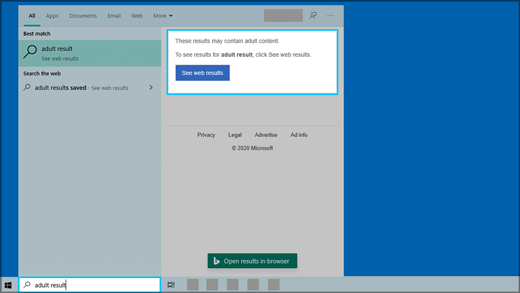
SafeSearch trägt dazu bei, dass nicht jugendfreie Inhalte nicht in Ihrer Webvorschau angezeigt werden. Windows Search basiert auf Bing-Technologie, um zu ermitteln, ob Suchergebnisse vertrauliche Inhalte enthalten, bevor sie in der Webvorschau angezeigt werden. Wenn Bing feststellt, dass Ergebnisse wohl nicht jugendfreie Inhalte enthalten, wird im Vorschaubereich stattdessen eine Schaltfläche Webergebnisse anzeigen eingeblendet, damit Sie die Ergebnisse stattdessen in Ihrem Webbrowser öffnen können. Dies wird im folgenden Screenshot gezeigt:
So ändern Sie Ihre SafeSearch-Einstellungen
Führen Sie eine der folgenden Aktionen aus:
- Wechseln Sie in Windows 10 zu Starteinstellungen
 >
> >
> > Berechtigungen suchen & Verlauf.
 - Wechseln Sie in Windows 11 zu Starteinstellungen >>Datenschutz & Sicherheit>Suchberechtigungen.
- Wechseln Sie in Windows 10 zu Starteinstellungen
Wählen Sie unter SafeSearch Ihre gewünschte Option aus:
- Wenn Sie Streng auswählen, wird Ihre Einstellung mit Bing in Ihrem Browser geteilt. Bing beachtet die strikte Einstellung auf dem Gerät, unabhängig von Ihrer Bing SafeSearch-Einstellung auf der Seite Bing.com Einstellungen.
- Wenn Sie "Mittel" oder "Aus" auswählen, verwendet die Bing-Suche standardmäßig die Bing SafeSearch-Einstellung auf der Seite Bing.com Einstellungen.
Weitere Informationen zu SafeSearch finden Sie in der Bing-Hilfe.
Cloudinhaltssuche
Windows Search verwendet Konten, die Sie zuvor für andere Microsoft-Apps hinzugefügt haben, um Ihre Sucherfahrungen zu personalisieren.
So verbinden Sie Windows Search mit Ihren Konten
Wechseln Sie zu Starteinstellungen
>>Konten  >Email & Konten.
Wählen Sie unter Von anderen Apps verwendete Konten eine Option aus:
- Um Ihr persönliches Konto hinzuzufügen, wählen Sie Microsoft-Konto hinzufügen aus.
- Um Ihr Organisationskonto hinzuzufügen, wählen Sie Geschäfts-, Schul- oder Unikonto hinzufügen aus.
So stellen Sie fest, welche Konten mit Windows Search verbunden sind
- Wählen Sie das Suchfeld auf der Taskleiste in Windows 10 oder das Lupensymbol auf der Taskleiste in Windows 11 aus, und wählen Sie dann in der oberen rechten Ecke des angezeigten Fensters Optionen (
 ) aus. Der Kontoname und der Kontotyp werden unter Verbundene Konten angezeigt.
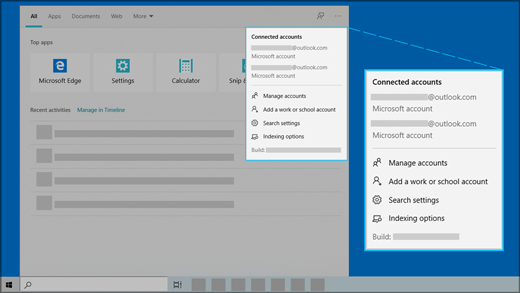
Wenn Sie die Microsoft-Kontoeinstellung für die Suche nach Cloudinhalten aktivieren, zeigt die Windows-Suche Ergebnisse von Elementen in Ihrem persönlichen OneDrive, Outlook und anderen Microsoft-Diensten an. Wenn Sie mit Windows Search das Internet durchsuchen oder Internetsuchvorschläge erhalten, personalisiert Bing Ihre Ergebnisse. Sie können Microsoft Rewards-Punkte sammeln, wenn Sie mit Bing im Windows-Suchfeld suchen. Weitere Informationen zu Microsoft Rewards-Punkten.
Wenn Sie die Geschäfts-, Schul- oder Unikontoeinstellung für die Suche nach Cloudinhalten aktivieren, zeigt Windows Search Ergebnisse aus OneDrive for Business, Outlook, SharePoint und mehr aus Microsoft Search an.
Suchverlauf auf diesem Gerät
Windows Search speichert Ihren Suchverlauf lokal auf Ihrem Gerät, damit Sie Dinge schneller finden können. Beispielsweise können Sie feststellen, dass eine App in Ihren Ergebnissen höher eingestuft wird, wenn Sie zuvor danach gesucht haben.
So löschen Sie den auf Ihrem Gerät gespeicherten Suchverlauf
Führen Sie eine der folgenden Aktionen aus:
- Wechseln Sie in Windows 10 zu Starteinstellungen >>> Berechtigungen suchen & Verlauf.
- Wechseln Sie in Windows 11 zu Starteinstellungen >>Datenschutz & Sicherheit>Suchberechtigungen.
- Wechseln Sie in Windows 10 zu Starteinstellungen
Wählen Sie unter "Verlauf" die Schaltfläche " Gerätesuchverlauf löschen " aus.
Suchverlauf in der Cloud
Windows Search kann Ihren Internetsuchverlauf speichern und mit Ihrem Microsoft-Konto verwenden , damit Sie relevantere Internetsuchergebnisse und -vorschläge erhalten.
So verwenden Sie Ihren Internetsuchverlauf mit Ihrem Microsoft-Konto
Stellen Sie sicher, dass Sie mit Ihrem Microsoft-Konto bei Windows angemeldet sind.
Führen Sie eine der folgenden Aktionen aus:
- Wechseln Sie in Windows 10 zu Starteinstellungen >>> Berechtigungen suchen & Verlauf.
- Wechseln Sie in Windows 11 zu Starteinstellungen >>Datenschutz & Sicherheit>Suchberechtigungen.
- Wechseln Sie in Windows 10 zu Starteinstellungen
Vergewissern Sie sich, dass unter Cloudinhaltssuche die Option Microsoft-Konto aktiviert (Ein) ist.
Um den Suchverlauf anzuzeigen und zu löschen, der Ihrem Microsoft-Konto zugeordnet ist, wechseln Sie zum Microsoft-Datenschutzdashboard.
Um Ihren Suchverlauf in Suchvorschläge für Ihr Microsoft-Konto ein- oder auszuschließen, wechseln Sie zur Seite "Bing-Suche", und melden Sie sich mit Ihrem Microsoft-Konto an.
Weitere Informationen darüber, wie Microsoft Ihren Suchverlauf speichert und verwaltet.
Beachten Sie, dass Windows Search Ihren Microsoft Search-Verlauf in Ihrem Geschäfts-, Schul- oder Unikonto speichert. Um den mit Ihrem Geschäfts-, Schul- oder Unikonto verknüpften Verlauf anzuzeigen, wechseln Sie zur Seite "Bing-Suche", und melden Sie sich mit Ihrem Geschäfts-, Schul- oder Unikonto an.
Windows wird durchsucht
Durch die Indizierung der Inhalte des PCs erhalten Sie schnellere Ergebnisse, wenn Sie nach Dateien und anderen Inhalten suchen. Windows verwendet standardmäßig die Indizierung. Alle von der semantischen Indizierung gesammelten Daten werden lokal auf Ihrem PC gespeichert (oder lokal in Ihrem Cloud-PC-Speicher, wenn er auf KI-fähigen Windows 365-Geräten ausgeführt wird). Nichts davon wird von Microsoft gespeichert oder zum Trainieren von KI-Modellen verwendet.
Sie finden die Einstellungen, mit denen Windows Ihre Dateien und andere Inhalte durchsuchen kann, auf der Seite "Windows durchsuchen" in den Windows-Einstellungen. Um auszuwählen, ob Sie den Inhalt Ihrer Ordner "Dokumente", "Bilder" und "Musik" oder Ihren gesamten PC durchsuchen möchten, führen Sie einen der folgenden Schritte aus:
- Wechseln Sie in Windows 10 zur >Suche >nach Starteinstellungen > und durchsuchen Sie Windows.
- Wechseln Sie in Windows 11 zu Starteinstellungen >>Datenschutz & Sicherheit>Suche in Windows.
Das Durchsuchen Ihres gesamten PCs kann sich auf die Akkulaufzeit und den CPU-Verbrauch auswirken. Sie können Ihre Suchspeicherorte auch anpassen, um bestimmte Ordner ein- oder auszuschließen. Weitere Informationen zur Suchindizierung finden Sie unter Häufig gestellte Fragen zur Suchindizierung in Windows.
Verbesserte Windows-Suche
Um Ihre Suchergebnisse zu verbessern, führen Copilot+ PCs zusätzlich zur herkömmlichen Indizierung eine semantische Indizierung durch. Unterstützte Dateiformate sind .txt, .pdf, .docx, .doc, .rtf, .pptx, .ppt, .xls, .xlsx für Dokumente und .jpg/.jpeg, .png, .gif, .bmp, .ico für Bilder. Die semantische Indizierung macht Ihre Suchvorgänge leistungsfähiger, da Elemente, die in der Nähe Ihrer Suchbegriffe liegen und damit in Zusammenhang stehen, ebenfalls in die Suchergebnisse aufgenommen werden. Wenn Sie beispielsweise nach Nudeln gesucht haben, erhalten Sie möglicherweise auch Ergebnisse für Lasagne, einschließlich Bildern, die Nudeln oder Lasagne enthalten.
Alle von der semantischen Indizierung gesammelten Daten werden lokal auf Ihrem PC gespeichert (oder lokal in Ihrem Cloud-PC-Speicher, wenn er auf KI-fähigen Windows 365-Geräten ausgeführt wird). Nichts davon wird von Microsoft gespeichert oder zum Trainieren von KI-Modellen verwendet. Die semantische Indizierung ist standardmäßig auf Copilot+ PCs aktiviert. Wenn Sie die Indizierung und die Suche nach bestimmten Speicherorten oder Dateitypen deaktivieren möchten, können Sie dies tun, indem Sie die entsprechenden Optionen unter Einstellungen>, Datenschutz & Sicherheit, Durchsuchen> dererweitertenWindows-Indizierungsoptionen> auswählen.
Hinweis:
Für ein verbessertes Windows Search auf Copilot+ PCs wird empfohlen, Ihren Copilot+ PC anzuschließen, damit die anfängliche Suchindizierung abgeschlossen werden kann. Sie können Ihre Suchindizierung status unter Einstellungen>, Datenschutz & Sicherheit>,Suche in Windows überprüfen.
Microsofts Verpflichtung zu verantwortungsvoller KI
Microsoft arbeitet seit 2017 daran, KI verantwortungsbewusst weiter zu entwickeln, als wir unsere KI-Prinzipien zum ersten Mal definiert und später unseren Ansatz mit unserem Responsible AI Standard operationalisiert haben. Datenschutz und Sicherheit sind grundlegende Prinzipien bei der Entwicklung und Bereitstellung von KI-Systemen. Wir bemühen uns unseren Kunden zu helfen, unsere KI-Produkte verantwortungsvoll zu nutzen, unsere Erkenntnisse zu teilen und vertrauensbasierte Partnerschaften aufzubauen. Weitere Informationen zu unseren Bemühungen um verantwortungsvolle KI, den Grundsätzen, die uns leiten, und den Tools und Fähigkeiten, die wir geschaffen haben, um sicherzustellen, dass wir KI-Technologie verantwortungsvoll entwickeln, finden Sie unter Verantwortungsvolle KI.