Bevor Sie Ihr Dokument freigeben, entfernen Sie jegliches Markup, indem Sie nachverfolgte Änderungen akzeptieren oder ablehnen.
Wichtig
Wichtig: Um nachverfolgte Änderungen zu entfernen, müssen Sie sie akzeptieren oder ablehnen. Wenn Sie die Ansicht Kein Markup auswählen, werden Änderungen nur vorübergehend ausgeblendet. Sie werden beim nächsten Öffnen des Dokuments wieder angezeigt.
Annehmen oder Ablehnen von jeweils einer Änderung

- Klicken oder tippen Sie am Anfang des Dokuments.
- Wechseln Sie auf der Registerkarte Überprüfen zu Nachverfolgung.
- Klicken Sie auf Annehmen oder Ablehnen. Wenn Sie Änderungen annehmen oder ablehnen, wechselt Word zur nächsten Änderung.
- Wiederholen Sie dies, bis Sie alle Änderungen in Ihrem Dokument überprüft haben.
Tipp
Wenn Sie Änderungen im Dokument überprüfen möchten, ohne sie zu akzeptieren oder abzulehnen, wählen Sie Weiter oder Zurück aus.
Alle Änderungen annehmen oder ablehnen
Wechseln Sie auf der Registerkarte Überprüfen zu Nachverfolgung.
Führen Sie eine der folgenden Aktionen aus:
- Wählen Sie in der Dropdownliste Akzeptieren die Option Alle Änderungen annehmen aus.
-
Tipp
- Führen Sie die Dokumentprüfung aus, um eine abschließende Überprüfung durchzuführen. Dieses Tool sucht nach nachverfolgten Änderungen und Kommentaren, ausgeblendetem Text, persönlichen Namen in Eigenschaften und anderen Informationen.
- Wechseln Sie zum Ausführen der Dokumentprüfung zu Dateiinformationen>>Auf Probleme überprüfen, und wählen Sie Dokument überprüfen aus.
Änderungen einzeln annehmen oder ablehnen
Klicken oder tippen Sie am Anfang des Dokuments
Wählen Sie auf der Registerkarte Überprüfen die Option Annehmen oder Ablehnen aus. Wenn Sie Änderungen annehmen oder ablehnen, wechselt Word zur nächsten Änderung.

Führen Sie diesen Vorgang wiederholt fort, bis Sie alle Änderungen in Ihrem Dokument überprüft haben.
Tipp
Um Änderungen im Dokument zu durchlaufen, ohne sie zu akzeptieren oder abzulehnen, wählen Sie Weiter oder Zurück aus.
Alle Änderungen annehmen oder ablehnen
Wechseln Sie zur Registerkarte Überprüfen .
Führen Sie in der Nachverfolgungsgruppe eine der folgenden Aktionen aus:
- Wählen Sie in der Dropdownliste Akzeptieren die Option Alle Änderungen annehmen aus.
- Wählen Sie in der Dropdownliste Ablehnen die Option Alle Änderungen ablehnen aus.
Annehmen oder Ablehnen von Änderungen
Sie können jede Änderung nacheinander überprüfen und entscheiden, ob Sie die Änderung annehmen oder ablehnen möchten.
- Klicken oder tippen Sie am Anfang des Dokuments.
- Wechseln Sie auf der Registerkarte Überprüfen zu Nachverfolgung.
- Klicken Sie auf Annehmen oder Ablehnen. Wenn Sie Änderungen annehmen oder ablehnen, werden Word zur nächsten Änderung übergehen.

- Wiederholen Sie dies, bis Sie alle Änderungen in Ihrem Dokument überprüft haben.
Tipp
Wenn Sie Änderungen im Dokument überprüfen möchten, ohne sie zu akzeptieren oder abzulehnen, wählen Sie Weiter oder Zurück aus.
Alle Änderungen annehmen oder ablehnen
Wechseln Sie zur Registerkarte Überprüfen .
Führen Sie im Abschnitt Nachverfolgung eine der folgenden Aktionen aus:
- Wählen Sie in der Dropdownliste Akzeptieren die Option Alle Änderungen annehmen aus.
- Wählen Sie in der Dropdownliste Ablehnen die Option Alle Änderungen ablehnen aus.
Annehmen oder Ablehnen einer einzelnen Änderung
Anstatt Änderungen nacheinander zu durchlaufen, können Sie eine einzelne Änderung annehmen oder ablehnen. Wenn Sie die Änderung annehmen oder ablehnen, wechselt Word nicht zur nächsten Änderung im Dokument.
Klicken Sie mit der rechten Maustaste auf die Änderung, und wählen Sie die Option aus, um sie zu akzeptieren oder abzulehnen.
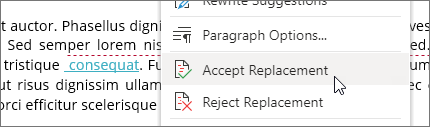
ODER klicken Sie auf die Änderung, Floatie wird geöffnet, wo Sie die Änderungen annehmen oder ablehnen können.
Annehmen von Änderungen
Tippen Sie zweimal auf eine Änderung im Dokument, um sie auszuwählen.
Tippen Sie auf der Registerkarte Überprüfen auf das Symbol Annehmen.

Führen Sie eine der folgenden Aktionen aus:
- Tippen Sie auf Annehmen und zum nächsten Element, um die Änderung anzunehmen und zur nächsten Änderung im Dokument zu wechseln.
- Tippen Sie auf Löschung annehmen, Einfügung annehmen oder Änderung annehmen, um die ausgewählte Änderung anzunehmen, kontextbezogen nach Typ identifiziert, und nicht zur nächsten Änderung im Dokument zu wechseln.
- Tippen Sie auf Alles Angezeigte annehmen, um alle sichtbaren, aber nicht ausgeblendeten Änderungen anzunehmen. Wenn Sie z. B. nur Änderungen anzeigen, die von einem bestimmten Prüfer vorgenommen wurden, können Sie auf Alles Angezeigte annehmen tippen, um nur die von diesem Prüfer vorgenommenen Änderungen anzunehmen.
- Tippen Sie auf Alle annehmen, um alle Änderungen im Dokument anzunehmen.
- Tippen Sie auf Alle annehmen > Nachverfolgung beenden, um alle Änderungen im Dokument anzunehmen und "Änderungen nachverfolgen" zu deaktivieren.
Um zu einer anderen Änderung zu wechseln, ohne sie anzunehmen oder abzulehnen, tippen Sie auf das Symbol Zurück oder Weiter.
Änderungen ablehnen
Tippen Sie zweimal auf eine Änderung im Dokument, um sie auszuwählen.
Tippen Sie auf der Registerkarte Überprüfen auf das Symbol Ablehnen .

Führen Sie eine der folgenden Aktionen aus:
- Tippen Sie auf Ablehnen und zum nächsten Element, um die Änderung abzulehnen und zur nächsten Änderung im Dokument zu wechseln.
- Tippen Sie auf Löschung ablehnen, Einfügung ablehnen oder Änderung ablehnen, um die ausgewählte Änderung abzulehnen, kontextbezogen nach Typ identifiziert, und nicht zur nächsten Änderung im Dokument zu wechseln.
- Tippen Sie auf Alles Angezeigte ablehnen, um alle sichtbaren, aber nicht ausgeblendeten Änderungen abzulehnen. Wenn Sie z. B. nur Änderungen anzeigen, die von einem bestimmten Prüfer vorgenommen wurden, können Sie auf Alles Angezeigte ablehnen tippen, um nur die von diesem Prüfer vorgenommenen Änderungen abzulehnen.
- Tippen Sie auf Alle ablehnen, um alle Änderungen im Dokument abzulehnen.
- Tippen Sie auf Alle ablehnen und Nachverfolgung beenden, um alle Änderungen im Dokument abzulehnen und "Änderungen nachverfolgen" zu deaktivieren.
Um zu einer anderen Änderung zu wechseln, ohne sie anzunehmen oder abzulehnen, tippen Sie auf das Symbol Zurück oder Weiter.
Tippen Sie zweimal auf einen Kommentar im Dokument, um ihn auszuwählen.
Tippen Sie auf die Registerkarte Überprüfen.

Tippen Sie auf das Symbol Löschen, um den Kommentar zu löschen, oder halten Sie das Symbol Löschen gedrückt, bis die Liste Löschen angezeigt wird, und führen Sie dann eine der folgenden Aktionen aus:
- Tippen Sie auf Löschen, um nur den ausgewählten Kommentar zu löschen.
- Tippen Sie auf Alle löschen, um alle Kommentare im Dokument zu löschen.
Um zu einem anderen Kommentar zu wechseln, ohne ihn zu löschen, tippen Sie auf das Symbol Zurück oder Weiter.
Annehmen von Änderungen
Tippen Sie zweimal auf eine Änderung im Dokument, um sie auszuwählen.
Tippen Sie auf der Registerkarte Überprüfen auf Annehmen.

Führen Sie eine der folgenden Aktionen aus:
- Tippen Sie auf Annehmen und zum nächsten Element, um die Änderung anzunehmen und zur nächsten Änderung im Dokument zu wechseln.
- Tippen Sie auf Löschung annehmen, Einfügung annehmen oder Änderung annehmen, um die ausgewählte Änderung anzunehmen, kontextbezogen nach Typ identifiziert, und nicht zur nächsten Änderung im Dokument zu wechseln.
- Tippen Sie auf Alles Angezeigte annehmen, um alle sichtbaren, aber nicht ausgeblendeten Änderungen anzunehmen. Wenn Sie z. B. nur Änderungen anzeigen, die von einem bestimmten Prüfer vorgenommen wurden, können Sie auf Alles Angezeigte annehmen tippen, um nur die von diesem Prüfer vorgenommenen Änderungen anzunehmen.
- Tippen Sie auf Alle annehmen, um alle Änderungen im Dokument anzunehmen.
- Tippen Sie auf Alle annehmen > Nachverfolgung beenden, um alle Änderungen im Dokument anzunehmen und "Änderungen nachverfolgen" zu deaktivieren.
Änderungen ablehnen
Tippen Sie zweimal auf eine Änderung im Dokument, um sie auszuwählen.
Tippen Sie auf der Registerkarte Überprüfen auf Ablehnen.

Führen Sie eine der folgenden Aktionen aus:
- Tippen Sie auf Ablehnen und zum nächsten Element, um die Änderung abzulehnen und zur nächsten Änderung im Dokument zu wechseln.
- Tippen Sie auf Löschung ablehnen, Einfügung ablehnen oder Änderung ablehnen, um die ausgewählte Änderung abzulehnen, kontextbezogen nach Typ identifiziert, und nicht zur nächsten Änderung im Dokument zu wechseln.
- Tippen Sie auf Alles Angezeigte ablehnen, um alle sichtbaren, aber nicht ausgeblendeten Änderungen abzulehnen. Wenn Sie z. B. nur Änderungen anzeigen, die von einem bestimmten Prüfer vorgenommen wurden, können Sie auf Alles Angezeigte ablehnen tippen, um nur die von diesem Prüfer vorgenommenen Änderungen abzulehnen.
- Tippen Sie auf Alle ablehnen, um alle Änderungen im Dokument abzulehnen.
- Tippen Sie auf Alle ablehnen und Nachverfolgung beenden, um alle Änderungen im Dokument abzulehnen und "Änderungen nachverfolgen" zu deaktivieren.
Tippen Sie zweimal auf einen Kommentar im Dokument, um ihn auszuwählen.
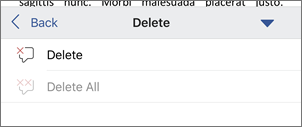
Tippen Sie auf der Registerkarte Überprüfen auf Löschen, , und führen Sie dann eine der folgenden Aktionen aus:
Tippen Sie auf Löschen, um nur den ausgewählten Kommentar zu löschen.
Tippen Sie auf Alle löschen, um alle Kommentare im Dokument zu löschen.
Um zu einem anderen Kommentar zu wechseln, ohne ihn zu löschen, tippen Sie auf das Symbol Zurück oder Weiter.

