
Sie können mit Fuß- und Endnoten in Dokumenten arbeiten, um Erläuterungen, Kommentare oder Verweise auf Textstellen in einem Dokument bereitzustellen. In der Regel werden Fußnoten am unteren Rand der Seite und Endnoten am Ende des Dokuments oder Abschnitts angezeigt.
Hinweis
Dieser Inhalt gilt für die Desktopversion von Word für Mac. Einige Tabellenfeatures sind in Word für web- oder mobile Apps möglicherweise nicht verfügbar.
Hinzufügen einer Fußnote
Klicken Sie auf die Stelle, an der eine Fußnote hinzugefügt werden soll.
Wählen Sie Verweise>Fußnote einfügen aus.
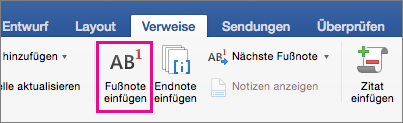
Word fügt ein Verweiszeichen in den Text ein und fügt die Fußnotenmarke am unteren Rand der Seite hinzu.Geben Sie den Fußnotentext ein.
Tipp
Doppelklicken Sie auf das Fußnotenzeichen, um zum Ausgangspunkt im Dokument zurückzukehren.
Hinzufügen einer Endnote
Klicken Sie auf die Stelle, an der eine Endnote hinzugefügt werden soll.
Wählen Sie Verweise>Endnote einfügen aus.
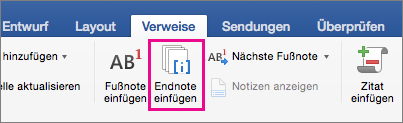
Word fügt ein Fuß-/Endnotenzeichen in den Text ein, und fügt das Endnotenzeichen am Ende des Dokuments hinzu.Geben Sie den Endnotentext ein.
Tipp
Doppelklicken Sie auf das Endnotenzeichen, um zum Ausgangspunkt im Dokument zurückzukehren.
Anpassen von Fuß- und Endnoten
Nachdem Sie Fuß- und Endnoten hinzugefügt haben, können Sie deren Darstellung ändern. Sie können z. B. das Zahlenformat ändern oder festlegen, an welcher Stelle im Dokument sie angezeigt werden.
Wechseln Sie zur Registerkarte Verweise.
Wählen Sie in der Gruppe Fußnoten das Startfeld für das Dialogfeld aus (der kleine Pfeil in der unteren rechten Ecke).
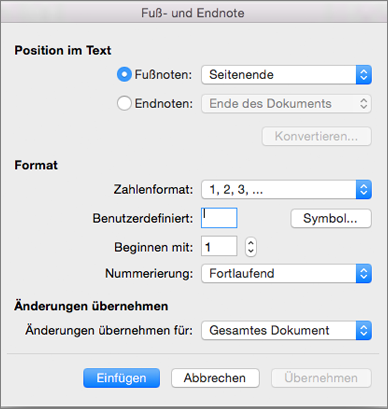
Wählen Sie im Dialogfeld Fuß- und Endnote die gewünschten Optionen aus.
Wählen Sie aus, wo Sie die Änderungen anwenden möchten – das gesamte Dokument oder den Abschnitt, in dem Sie sich befinden – und klicken Sie dann auf Einfügen.
Tipp
Wenn die Fuß- oder Endnotennummerierung am Anfang eines jeden Abschnitts neu beginnen soll, klicken Sie im Dialogfeld Fuß- und Endnote auf Fußnoten oder Endnoten, und klicken Sie dann unter Nummerierung auf Jeden Abschnitt neu beginnen.