Diese Vorlage herunterladen
Oder wechseln Sie in Word zu Datei>neu, und suchen Sie nach Der Nummerierung von Broschürenseiten.

Mit dieser Vorlage erhalten Sie ein Dokument, das so angelegt ist, dass sich die Seitenzahl am äußeren Rand jeder Seite befindet, wenn das Dokument beidseitig gedruckt wird. Das Deckblatt hat keine Seitenzahl auf der Vorder- oder Rückseite.
Denken Sie beim Drucken daran, auf beiden Seiten zu drucken, gedreht an der kurzen Kante.
Ersetzen Sie den Text im Dokument durch Ihren eigenen Text, und befolgen Sie die folgenden Tipps zum Anpassen der Seitenzahlen oder fußzeilen:
Einrichten und Drucken einer heftergebundenen Broschüre
- Wechseln Sie zu Layoutseite>Einrichten>Ränder>Benutzerdefinierte Ränder.
- Wählen Sie auf der Registerkarte Seitenränderim Dropdownfeld Mehrere Seiten die Option Buchfaltung und dann OK aus.
Word zeigt Ihnen, dass jede Hälfte einer querformatigen Seite eine Seite der Broschüre ist. - Wechseln Sie zu Datei>drucken , und wählen Sie Beidseitiges Drucken aus.
- Wählen Sie in derselben Dropdownliste Seiten am kurzen Rand kippen aus.
- Wählen Sie Drucken aus.
- Falten Sie alle gedruckten Seiten in zwei Hälften, und verwenden Sie einen Hefter mit langer Reichweite, um die Falte zu heften.
Zentrzentrale der Seitenzahl
- Doppelklicken Sie auf einer ungeraden Seite auf die Seitenzahl, um die Fußzeile zu bearbeiten, und drücken Sie dann STRG+E.
- Wiederholen Sie den Vorgang auf einer geraden Seite: Doppelklicken Sie auf die Seitenzahl, um die Fußzeile zu bearbeiten, und drücken Sie dann STRG+E.
Hinzufügen von Text wie "p." oder "Page" zur Seitenzahl
- Doppelklicken Sie auf einer ungeraden Seite auf die Seitenzahl, um die Fußzeile zu bearbeiten, und geben Sie dann den gewünschten Text ein, z . B. p. oder Page.
- Wiederholen Sie den Vorgang auf einer geraden Seite: Doppelklicken Sie auf die Seitenzahl, um die Fußzeile zu bearbeiten, und geben Sie dann den gewünschten Text ein.
Hinzufügen von Inhalten wie name des Autors oder aktuellen Datums zur Fußzeile
Führen Sie diese Schritte auf einer ungeraden Seite aus, und wiederholen Sie sie dann auf einer geraden Seite.
Wählen Sie auf der Registerkarte Einfügen in der Gruppe Kopfzeile & Fußzeile die Option Fußzeile>leer (drei Spalten) aus.
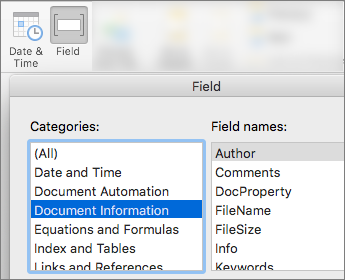
Ersetzen Sie die Platzhalter durch Ihren Inhalt. Um Inhalt einzufügen, der aus dem Dokument stammt (z. B. Autor und Dateiname), wählen Sie Kopfzeile & Fußzeile>Dokumentinformationeneinfügen> aus.

Um das aktuelle Datum hinzuzufügen, wählen Sie Datum & Uhrzeit in derselben Gruppe aus (Kopfzeile & Fußzeile>einfügen).Tipp
Wenn das gedruckte Dokument immer das Druckdatum anzeigen soll, wählen Sie Automatisch aktualisieren aus.
Verwenden Sie einen der Platzhalter für die Seitenzahl. Wählen Sie Kopfzeile & Registerkarte > Fußzeile & Gruppe>Fußzeile Seitenzahl>Aktuelle Position aus, und wählen Sie dann Nur-Zahl aus.

Wenn Sie nicht alle Platzhalter verwenden, löschen Sie diejenigen, die Sie nicht verwenden.