Wenn Sie anpassen möchten, wie das Markup für nachverfolgte Änderungen in Ihren Dokumenten angezeigt werden soll, können Sie über das Dialogfeld Änderungen nachverfolgen jeden Aspekt des Markupaussehens steuern.
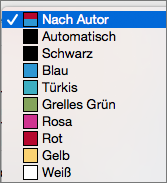
Sie können nachverfolgte Änderungen so festlegen, dass sie für verschiedene Autoren in unterschiedlichen Farben angezeigt werden. Doch Word bestimmt automatisch, welche Farbe jeden Autor repräsentiert, und diese Farbe kann sich ändern, wenn Sie das Dokument erneut öffnen oder ein anderer das Dokument öffnet.
- Wechseln Sie zu Überprüfen, und wählen Sie in der Gruppe Markup die
 für das Nachverfolgungsdialogfeld aus.
 - Wählen Sie Erweiterte Optionen aus.
- Wählen Sie die Pfeile neben den Feldern Farbe und dann Nach Autor aus.
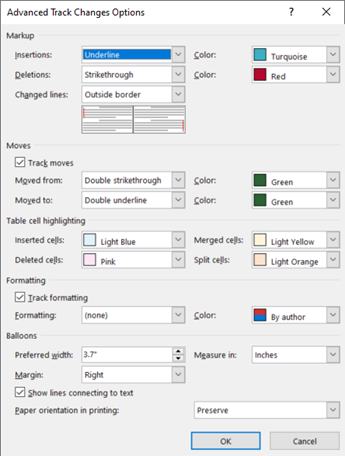
Sie können auch Textverschiebungen und Änderungen an Tabellenzellen farblich markieren.
Tipp
Um die Änderungen aller Benutzer in einer einzelnen Farbe anzuzeigen, wählen Sie diese Farbe anstelle von Nach Autor aus. Wenn Sie zum Beispiel alle Einfügungen in Türkis sehen möchten, klicken Sie auf den Pfeil neben Farbe und wählen Sie Türkis. Jetzt sind alle Einfügungen türkisfarben.
Diese Farbeinstellungen gelten nur für Ihren Computer. Andere Personen sehen die nachverfolgten Änderungen in den von ihnen eingerichteten Farben. Die Farben von Nach Autor sehen auch auf verschiedenen Computern anders aus.
Erweiterte Optionen zum Nachverfolgen von Änderungen
- Einfügungen Legt beim Einfügen von Text in ein Dokument ein Format (Standard ist Unterstrichen) und eine Farbe (Standardeinstellung ist Von Autor) fest. Sie können die Farbe in einen festen Wert ändern oder im Feld Farbe keine Farbe angeben.
- Löschungen Legt ein Format (Standard ist Durchgestrichen) und eine Farbe (Standardwert ist By author) fest, wenn Sie Text aus einem Dokument löschen. Sie können die Farbe in einen festen Wert ändern oder überhaupt keine Farbe im Feld Farbe haben.
- Geänderte Zeilen Zeigt Linien an, die mit einem vertikalen Balken geändert wurden, an der Sie ihn platzieren (keine, linker Rand, rechter oder äußerer Rand). Auf diese Weise können Sie sehen, wo Änderungen vorgenommen wurden, auch wenn sie nicht angezeigt werden (z. B. leere Zeilen). Der Standardwert ist Außenrahmen.
- Nachverfolgen von Verschiebungen Legen Sie Word fest, um nachzuverfolgen, wann Sie Text ausschneiden und in einen anderen Teil eines Dokuments einfügen. Der Standardwert ist Ein.
- Verschoben von Legt das Format für ausgeschnittenen Text fest, wenn er an anderer Stelle eingefügt wird. Dies kann auf mehrere Formate festgelegt oder mit Keine deaktiviert werden. Der Standardwert ist Doppelt durchgestrichen.
- Verschoben nach Legt das Format von Text fest, der aus einem anderen Teil des Dokuments eingefügt wird. Dies kann auf mehrere Formate festgelegt oder mit Keine deaktiviert werden. Der Standardwert ist Doppelt unterstrichen.
- Eingefügte Zellen Legt die Farbe von Tabellenzellen fest, wenn Sie neue Zellen einfügen. Der Standardwert ist Hellblau.
- Gelöschte Zellen Legt die Farbe von Tabellenzellen fest, wenn Sie Zellen löschen. Der Standardwert ist Rosa.
- Zusammengeführte Zellen Legt die Farbe von Tabellenzellen fest, wenn Sie mehrere Zellen zusammenführen. Der Standardwert ist Hellgelb.
- Zellen teilen Legt die Farbe von Tabellenzellen fest, wenn Sie eine Zelle teilen. Der Standardwert ist Hellorange.
Formatierung nachverfolgen Dadurch wird das Nachverfolgen von Änderungen für die Formatierung aktiviert oder deaktiviert, z. B. fett formatiert oder der Schriftgrad geändert. Der Standardwert ist Ein.
Formatierung Legt fest, wie die Textformatänderungen im Nachverfolgen von Änderungen hervorgehoben werden. Sie können entweder nur die Farbe ändern oder die Farbe und ihre Formatierung in „Änderungen nachverfolgen“ ändern. Beispielsweise können Sie eine Formatänderung mit Violett und doppelter Unterstreichung hervorheben.
Bevorzugte Breite Legt die Breite der Formatierungsänderungsnotiz fest.
Rand Legt fest, auf welcher Seite des Dokuments die Formatierungsänderungsnotiz angezeigt wird. Standardmäßig befindet sich diese auf der rechten Seite des Dokuments.
Farbe Legt die Farbe fest, die den formatierten Text während der Änderungsnachverfolgung hervor hebt, und die Zeile am Rand, die eine Änderung kennzeichnet.
Messen in Legt die Einheiten fest, die für die bevorzugte Breitenmessung verwendet werden sollen.
Anzeigen von Zeilen, die mit Text verbunden sind Legt fest, ob Kommentare mit dem Text verbunden sind, der in einem Satz kommentiert wurde. Der Standardwert ist Ein.
Papierausrichtung beim Drucken Legt fest, ob die Druckausrichtung folgendes ist:
- Auto Passt die Ausrichtung automatisch basierend auf dem Inhalt an.
- Erhalten Behält alles, was der Benutzer für die Ausrichtung in einem Dokument festgelegt hat. Dies ist die Standardeinstellung.
- Querformat erzwingen Erzwingt, dass das Dokument beim Drucken mit Nachverfolgungsänderungen im Querformat gedruckt wird.
OKAY Speichert Änderungen und beendet das Dialogfeld.
Abbrechen Ignoriert Änderungen und beendet das Dialogfeld.