
Microsoft-Editor wird in Word für das Web ausgeführt. Die Anwendung analysiert Ihr Dokument und bietet Vorschläge für Rechtschreibung, Grammatik und stilistische Probleme. Wenn Sie mit Ihrem Microsoft 365-Konto angemeldet sind, bietet der Editor Vorschläge für Verbesserungen, z. B. für die präzisere Formulierung von Sätzen, die Auswahl einfacherer Wörter oder einen formelleren Schreibstil.
Weitere Details finden Sie unter Holen Sie mit Microsoft 365 mehr aus dem Editor heraus.
Der Editor-Bereich
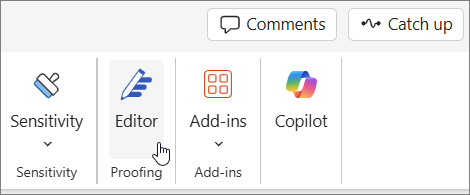
Um auf den Editor-Optionsbereich zuzugreifen, wählen Sie das Editor-Symbol auf der Menüband-Startregisterkarte aus .
Im angezeigten Editor-Bereich können Sie angeben, was der Editor überwachen soll. Wählen Sie einen Korrektur- oder Verfeinerungstyp (z. B. Grammatik, Clarity) aus, und verwenden Sie die Pfeile auf der Vorschlags-Karte, um die Optionen durchzugehen.
Inline-Vorschläge
Der Editor hebt Bedenken hervor, sobald sie erkannt werden. Der geöffnete Editorbereich zeigt diese Vorkommen ebenfalls an.
Sie können auf das/die hervorgehobene Wort(e) klicken, um Vorschläge zur Lösung des Problems anzuzeigen. Klicken Sie auf eine dieser Optionen, um sie zu implementieren, oder wählen Sie Ignorieren , wenn Sie den Text unverändert beibehalten möchten. Sie können auch auf das Glühbirnensymbol klicken, um weitere Erklärungen zu dem Problem zu erhalten. Wählen Sie das Drei-Punkte-Symbol aus, um weitere verfügbare Aktionen anzuzeigen.
Zusätzliche Hinweise:
- Sollten Sie Ihre Meinung in Hinblick auf ein ignoriertes Problem ändern, können Sie das Dokument schließen, erneut öffnen und zum Editor zurückkehren. Sie wird das Problem erneut finden.
- Sie können ein eindeutiges Wort zu einem Benutzerwörterbuch in jedem Office-Programm hinzufügen. Dadurch wird das Wort für die Rechtschreibprüfung in allen Office-Programmen verfügbar.
Der Editor wird auch dann ausgeführt, wenn der Bereich geschlossen ist
Der Editor wird immer im Hintergrund ausgeführt. Selbst wenn der Bereich geschlossen ist, werden möglicherweise weiterhin rote und blaue Unterstreichungen zu Rechtschreib-, Grammatik- und Stilproblemen angezeigt.
- Klicken Sie mit der linken Maustaste auf den unterstrichenen Text, um Ersatzvorschläge anzuzeigen, die Sie zur Implementierung auswählen können.
- Öffnen des Dreipunktmenüs für weitere Optionen (z. B. "Ignorieren", "Zum Wörterbuch hinzufügen", "Kontext anzeigen", "Synonyme anzeigen").
Hinweis
In Word für das Web können Sie Ihre Einstellungen für Editoreinstellungen anpassen. Wechseln Sie zu Editor-Einstellungen überprüfen >> . Diese Einstellungen werden nur übernommen, wenn der Editorbereich geschlossen ist.
Überprüfen in mehr als einer Sprache
Ist Ihr Dokument in mehreren Sprachen geschrieben? Oder möchten Sie zu einer anderen Sprache für den Editor wechseln, um einen Text zu überprüfen?
Wenn Sie Text in einer anderen Sprache überprüfen möchten, markieren Sie ihn, wechseln Sie zumÜberprüfungs-Editor>>,legen Sie die Sprache für die Korrekturhilfen fest, wählen Sie Ihre Sprache aus, und klicken Sie dann auf OK.
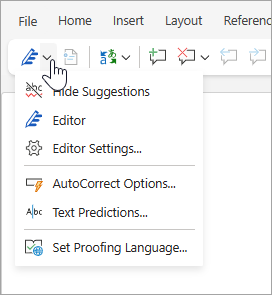
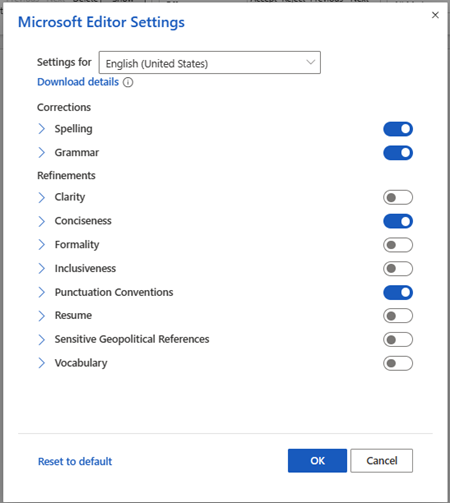
Der Editor überprüft nicht die gleichen Probleme in allen Sprachen. Wenn mehr als eine Sprache überprüft wird, informiert Sie der Editor darüber, welche Verfeinerungen für welche Sprachen verfügbar sind.
Diese Abbildung zeigt die Editoreinstellungen , die speziell auf Englisch (USA) angewendet wurden.
Der Editor überprüft zwar Grammatik und Verfeinerungsmöglichkeiten in mehr als 20 Sprachen (und die Rechtschreibung in 89 Sprachen), der Editorbereich ist derzeit aber nur in Englisch, Französisch, Deutsch und Spanisch verfügbar. Informationen zu den vom Editor in unterschiedlichen Sprachen geprüften Problemen finden Sie unter Verfügbarkeit der Editor-Funktionen für Rechtschreibung, Grammatik und Verfeinerung nach Sprache.
Editor im Browser
Wenn Sie während der Verwendung von Word im Web den Editor als Erweiterung in Ihrem Browser ausführen, stammen die Vorschläge für Ihr Dokument von dem Editor in Word und nicht von der Browsererweiterung.
Weitere Informationen zur Editor-Browsererweiterung finden Sie unter Überprüfen von Grammatik und Rechtschreibung mit der Microsoft-Editor-Browsererweiterung.
Siehe auch
Weitere Informationen finden Sie im Lernprogramm "Editor in Word".