
Mit der Office-Zwischenablage können Sie bis zu 24 Elemente aus Office-Dokumenten oder anderen Programmen kopieren und in ein anderes Office-Dokument einfügen. So können Sie beispielsweise Text aus einer E-Mail-Nachricht, Daten aus einer Arbeitsmappe oder einem Datenblatt und eine Grafik aus einer Präsentation kopieren und dann alle in ein Dokument einfügen. Mithilfe der Office-Zwischenablage können Sie die kopierten Elemente so anordnen, wie sie im Dokument angezeigt werden sollen.
Sie sind nicht darauf beschränkt, nur das zuletzt kopierte oder ausgeschnittene Element einzufügen, wenn Sie den Aufgabenbereich Zwischenablage verwenden. Der Aufgabenbereich Zwischenablage hält eine Vielzahl der zuletzt kopierten oder ausgeschnittenen Bilder und Texte bereit.
Hinweis
Sie können weiterhin einfaches Ausschneiden, Kopieren und Einfügen wie gewohnt ausführen, indem Sie entweder die Schaltflächen im Menüband oder die Tastenkombinationen STRG+X (Ausschneiden), STRG+C (Kopieren) oder STRG+V (Einfügen) verwenden.
Öffnen des Office-Aufgabenbereichs "Zwischenablage"
- Wählen Sie auf der Registerkarte Start in der Gruppe Zwischenablage das
 Zwischenablage aus.
 - Doppelklicken Sie auf das Bild oder den Text, das Sie einfügen möchten.
Hinweis
Öffnen Sie in Outlook eine Nachricht, und wählen Sie auf der Registerkarte Nachricht in der Gruppe Zwischenablage das Zwischenablage aus.
Kopieren und Einfügen mehrerer Elemente mithilfe der Office-Zwischenablage
Öffnen Sie die Datei, aus der Sie Elemente kopieren möchten.
Markieren Sie das erste zu kopierende Element, und drücken Sie STRG+C.
Fahren Sie mit dem Kopieren von Elementen aus derselben oder anderen Dateien fort, bis Sie alle gewünschten Elemente gesammelt haben. Die Office-Zwischenablage kann bis zu 24 Elemente enthalten. Wenn Sie ein fünfundzwanzigstes Element kopieren, wird das erste Element in der Office-Zwischenablage gelöscht.
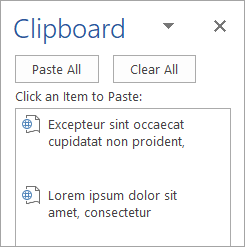
Während Elemente zur Office-Zwischenablage hinzugefügt werden, wird im Aufgabenbereich Zwischenablage ein Eintrag angezeigt. Der neueste Eintrag wird immer am Anfang hinzugefügt. Jeder Eintrag enthält ein Symbol zur Darstellung des jeweiligen Office-Quellprogramms und einen Teil des kopierten Texts oder eine Miniaturansicht einer kopierten Grafik.Wählen Sie aus, wo die Elemente eingefügt werden sollen. Sie können gesammelte Elemente in jedes beliebige Office-Programm einfügen.
Führen Sie eine der folgenden Aktionen aus:
- Um Elemente jeweils einzeln einzufügen, doppelklicken Sie im Aufgabenbereich Zwischenablage auf jedes Element, das Sie einfügen möchten.
- Um alle kopierten Elemente einzufügen, klicken Sie im Aufgabenbereich Zwischenablage auf Alle einfügen.
Löschen von Elementen aus der Office-Zwischenablage
Sie können Elemente aus der Office-Zwischenablage einzeln oder alle gleichzeitig löschen.
Führen Sie im Aufgabenbereich Zwischenablage eine der folgenden Aktionen aus:
- Um ein Element zu löschen, wählen Sie den Pfeil neben dem zu löschenden Element und dann Löschen aus.

- Um alle Elemente zu löschen, wählen Sie Alle löschen aus.
Steuern der Anzeige der Office-Zwischenablage
Um zu steuern, wie die Office-Zwischenablage angezeigt wird, wählen Sie unten im Aufgabenbereich Optionen aus.

| Option | Beschreibung |
|---|---|
| Office-Zwischenablage automatisch anzeigen | Zeigt die Office-Zwischenablage automatisch an, wenn Sie Elemente kopieren. |
| Office-Zwischenablage anzeigen, wenn Strg+C zweimal gedrückt wurde | Zeigt die Office-Zwischenablage automatisch an, wenn Sie STRG+C zweimal drücken. |
| Sammeln ohne Anzeige der Office-Zwischenablage | Kopiert Elemente automatisch in die Office-Zwischenablage, ohne den Aufgabenbereich Zwischenablage anzuzeigen. |
| Office-Zwischenablagensymbol auf Taskleiste anzeigen | Zeigt das Symbol Office-Zwischenablage im Statusbereich der Taskleiste an, wenn die Office-Zwischenablage aktiv ist. Diese Option ist standardmäßig aktiviert. |
| Beim Kopieren Status bei Aufgabenbereich anzeigen | Zeigt die Nachricht zu gesammelten Elementen an, wenn Elemente in die Office-Zwischenablage kopiert werden. Diese Option ist standardmäßig aktiviert. |

