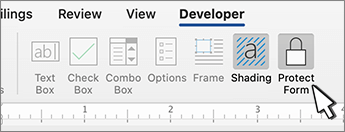
In Word können Sie ein Formular erstellen, das andere ausfüllen und speichern oder drucken können. Dazu beginnen Sie mit dem Baselineinhalt in einem Dokument, möglicherweise über eine Formularvorlage. Anschließend können Sie Inhaltssteuerelemente für Elemente wie Kontrollkästchen, Textfelder, Datumsauswahlen und Dropdownlisten hinzufügen. Optional können diese Inhaltssteuerelemente mit Datenbankinformationen verknüpft werden.
Im Folgenden sind die empfohlenen Aktionsschritte nacheinander aufgeführt.
Anzeigen der Registerkarte "Entwicklertools"
Stellen Sie sicher, dass in Word die Registerkarte Entwicklertools im Menüband angezeigt wird.
(Weitere Informationen finden Sie hier: Anzeigen der Registerkarte "Entwickler".)
Öffnen einer Vorlage oder eines leeren Dokuments als Grundlage für das Formular
Sie können mit einer Vorlage beginnen oder einfach von Grund auf mit einem leeren Dokument beginnen.
Beginnen mit einer Formularvorlage
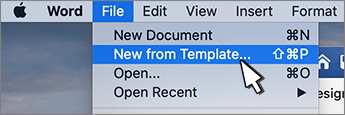
- Wechseln Sie zu Datei>Neu.
- Geben Sie im Feld Nach Onlinevorlagen suchendie Zeichenfolge Formulare oder den gewünschten Formulartyp ein. Drücken Sie dann die EINGABETASTE.
- Klicken Sie in den angezeigten Ergebnissen mit der rechten Maustaste auf ein beliebiges Element, und wählen Sie dann Erstellen aus.
Beginnen mit einem leeren Dokument
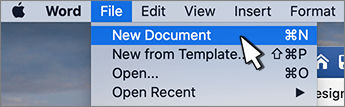
- Wechseln Sie zu Datei>Neu.
- Wählen Sie Leeres Dokument aus.
Hinzufügen von Inhalten zum Formular
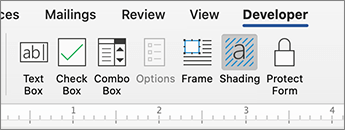
Wechseln Sie zum Abschnitt Steuerelemente der Registerkarte Entwickler, in dem Sie Steuerelemente auswählen können, die Ihrem Dokument oder Formular hinzugefügt werden sollen. Zeigen Sie auf ein beliebiges Symbol, um zu sehen, welchen Steuerelementtyp es darstellt. Die verschiedenen Steuerelementtypen werden unten beschrieben. Sie können Eigenschaften für ein Steuerelement festlegen, nachdem es eingefügt wurde.
Um ein Inhaltssteuerelement zu löschen, klicken Sie mit der rechten Maustaste darauf, und wählen Sie dann im Popupmenü Inhaltssteuerelement entfernen aus.
Hinweis
Sie können ein Formular drucken, das über Inhaltssteuerelemente erstellt wurde. Die Felder um die Inhaltssteuerelemente werden jedoch nicht gedruckt.
Steuerelement zum Einfügen von Text
Mit dem Rich-Text-Inhaltssteuerelement können Benutzer Text formatieren (z. B. fett, kursiv) und mehrere Absätze eingeben. Verwenden Sie das Nur-Text-Inhaltssteuerelement, um diese Funktionen einzuschränken.
- Klicken oder tippen Sie auf die Stelle im Dokument, an der das Steuerelement eingefügt werden soll.
- Wählen SieEntwickler-Rich-Text-Inhaltssteuerelement-Schaltfläche>
 oder Nur-Text-Inhaltssteuerelement-Schaltfläche
 aus.
aus.
Informationen zum Festlegen bestimmter Eigenschaften für diese Steuerelemente finden Sie unter Festlegen oder Ändern von Eigenschaften für Inhaltssteuerelemente.
Einfügen eines Bildsteuerelements
Ein Bildsteuerelement wird am häufigsten für Vorlagen verwendet, aber Sie können einem Formular auch ein Bildsteuerelement hinzufügen.
- Klicken oder tippen Sie auf die Stelle im Dokument, an der das Steuerelement eingefügt werden soll.
- Wählen Sie Die Steuerelementschaltfläche "DeveloperPicture Content Control
 Entwicklerbild>) aus.
Informationen zum Festlegen bestimmter Eigenschaften für diese Steuerelemente finden Sie unter Festlegen oder Ändern von Eigenschaften für Inhaltssteuerelemente.
Einfügen eines Baustein-Steuerelements
Verwenden Sie ein Bausteinsteuerelement , wenn Benutzer einen bestimmten Textblock auswählen sollen. Diese sind hilfreich, wenn Sie je nach Zweck des Dokuments verschiedene Textbausteine hinzufügen müssen. Sie können Rich-Text-Inhaltssteuerelemente für jede Version des Textbausteines erstellen und dann ein Bausteinsteuerelement als Container für die Rich-Text-Inhaltssteuerelemente verwenden.
Wechseln Sie zur Registerkarte Entwicklertools .
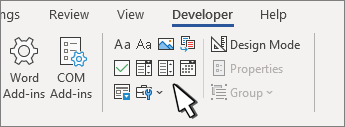
Klicken oder tippen Sie auf die Stelle im Dokument, an der das Steuerelement eingefügt werden soll.
Wählen Sie Bausteinkatalog-Inhaltssteuerelement-Bausteinkatalog-Steuerelement
 .
.
Informationen zum Festlegen bestimmter Eigenschaften für diese Steuerelemente finden Sie unter Festlegen oder Ändern von Eigenschaften für Inhaltssteuerelemente.
Einfügen eines Kombinationsfelds oder einer Dropdownliste
In einem Kombinationsfeld können Benutzer eine Auswahl aus einer von Ihnen bereitgestellten Liste treffen, oder sie können eigene Informationen eingeben. In einer Dropdownliste können Benutzer nur Optionen aus einer Liste auswählen.
Wechseln Sie zur
 "Entwicklerkombinationsfeld>Inhaltssteuerelement" oder zur Schaltfläche "Dropdownliste Inhaltssteuerelement
 .
.Wählen Sie das Inhaltssteuerelement und dann Eigenschaften aus.
Wählen Sie Hinzufügen unter Dropdownlisten-Eigenschaften aus, um eine Liste der Auswahlmöglichkeiten zu erstellen.
Geben Sie eine Auswahl in das Feld Anzeigename ein, z. B. Ja, Nein, Vielleicht.
Wiederholen Sie diesen Schritt, bis sich alle Einträge in der Dropdownliste befinden.Ergänzen Sie alle weiteren gewünschten Eigenschaften.
Hinweis
Wenn Sie das Kontrollkästchen Inhalt kann nicht bearbeitet werden aktivieren, können Benutzer nicht auf eine Auswahl klicken.
Einfügen einer Datumsauswahl
- Klicken oder tippen Sie auf die Stelle im Dokument, an der das Steuerelement für die Datumsauswahl eingefügt werden soll.
- Wählen Sie Die Schaltfläche "Datumsauswahl" fürEntwicklerinhaltssteuerelement>
 .
.
Informationen zum Festlegen bestimmter Eigenschaften für diese Steuerelemente finden Sie unter Festlegen oder Ändern von Eigenschaften für Inhaltssteuerelemente.
Einfügen eines Kontrollkästchens
- Klicken oder tippen Sie auf die Stelle im Dokument, an der das Kontrollkästchen eingefügt werden soll.
- Wählen Sie Die Schaltfläche "Entwickler-Kontrollkästchen>Inhaltssteuerelement
 .
.
Informationen zum Festlegen bestimmter Eigenschaften für diese Steuerelemente finden Sie unter Festlegen oder Ändern von Eigenschaften für Inhaltssteuerelemente.
Verwenden von Formularsteuerelementen aus Vorversionen
Formularsteuerelemente aus Vorversionen dienen der Kompatibilität mit älteren Versionen von Word und bestehen aus den Formular- und Active X-Steuerelementen der Vorversionen.
- Klicken oder tippen Sie auf die Stelle im Dokument, an der ein Steuerelement aus Vorversionen eingefügt werden soll.
- Wechseln Sie zur Dropdownliste legacyforms Legacy-Steuerelement
 Entwickler>.
 - Wählen Sie das Steuerelement Formulare aus Vorversionen oder das Active X-Steuerelement aus, das Sie verwenden möchten.
Festlegen oder Ändern von Eigenschaften für Inhaltssteuerelemente
Jedes Inhaltssteuerelement hat Eigenschaften, die Sie festlegen oder ändern können. So verfügt das Datumsauswahl-Steuerelement z. B. über Optionen für das Format, das Sie für die Anzeige des Datums verwenden möchten.
- Wählen Sie das Inhaltssteuerelement aus, das Sie ändern möchten.
- Wechseln Sie zu Entwicklereigenschaften>.
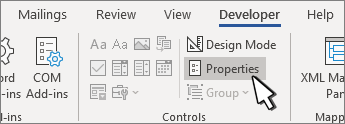
- Ändern Sie die gewünschten Eigenschaften.
Schützen eines Formulars
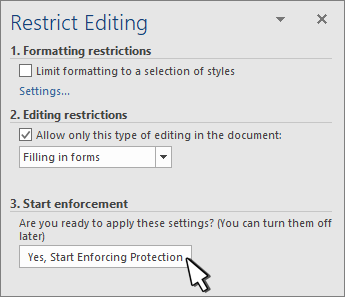
Wenn Sie das Maß einschränken möchten, indem andere ein Formular bearbeiten oder formatieren können, wählen Sie den Befehl Bearbeitung einschränken:
- Öffnen Sie das Formular, das Sie sperren oder schützen möchten.
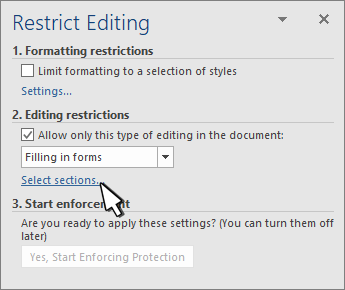
- Wählen Sie Entwickler>Bearbeiten einschränken aus.
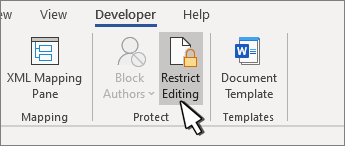
- Wählen Sie nach dem Auswählen von Einschränkungen Ja, Schutz jetzt anwenden aus.
Tipp für Fortgeschrittene:
Wenn Sie nur Teile des Dokuments schützen möchten, trennen Sie das Dokument in Abschnitte, und wenden Sie den Schutz nur auf die gewünschten Abschnitte an.
Wählen Sie hierzu Im Bereich Bearbeitung einschränken die Option Abschnitte auswählen aus. Weitere Informationen zu Abschnitten finden Sie unter Einfügen eines Abschnittsumbruchs.