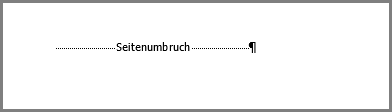
Tipp
Der Inhalt und die Schritte in diesem Artikel gelten für Word für Microsoft 365 und andere Desktopversionen von Word für Windows und Mac.
- Entfernen einer leeren letzten Seite, die durch den letzten Absatz verursacht wurde
- Weitere Tricks für leere Seiten
Wenn sich die leere Seite am Ende des Dokuments befindet, kann dies dadurch verursacht werden, dass der erforderliche Word-Schlussabsatz auf eine neue Seite verschoben wird. Da der letzte Absatz nicht gelöscht werden kann, führen Sie die folgenden Schritte aus, um ihn auf die vorherige Seite zu passen und die leere Seite zu entfernen. Der zuverlässigste Weg ist, den Endabsatz sehr klein zu machen (1 Punkt):
Drücken Sie STRG+UMSCHALT+8 (⌘+8 auf einem Mac), um Absatzmarken anzuzeigen.
Wählen Sie die Absatzmarke aus.
Klicken Sie in das Feld Schriftgrad , geben Sie 01 ein, und drücken Sie dann die Eingabetaste.
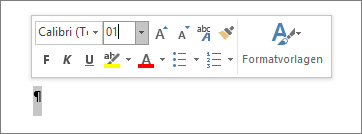
Jetzt passt der Absatz auf die vorhergehende Seite, wodurch die unerwünschte leere Seite entfernt wird.
Drücken Sie wieder STRG+UMSCHALT+8 (⌘+8 auf einem Mac), um die Absatzmarken auszublenden.
Wenn dieser Absatz immer noch nicht auf die vorherige Seite passt, können Sie den unteren Rand verkleinern (Registerkarte ">Layout", "Seitenränder",>"Benutzerdefinierte Seitenränder", und den unteren Rand auf etwas Kleines, z. B. 0,3 Zoll, festlegen).
Tipp
Wenn neben der Absatzmarke ein quadratisches Aufzählungszeichen angezeigt wird, ist möglicherweise die Option "Seitenumbruch vor " für den Absatz aktiviert. Um dies zu deaktivieren, klicken Sie mit der rechten Maustaste auf den leeren Absatz, wählen Sie Absatzeinstellungen (Registerkarte Start ) aus, und deaktivieren Sie auf der Registerkarte Zeilen und Seitenumbrüche des Dialogfelds die Option "Seitenumbruch zuvor".