
Mit der Diktierfunktion können Sie die Spracherkennung benutzen, um mit einem Mikrofon und einer zuverlässigen Internetverbindung Inhalte in Office zu erstellen. Das ist eine schnelle und einfache Möglichkeit, um Ihre Gedanken auszutauschen, Entwürfe oder Gliederungen zu erstellen und Notizen zu erfassen.
Verwenden der Diktierfunktion
- Tippen Sie auf das Mikrofonsymbol, um mit dem Diktieren zu beginnen.
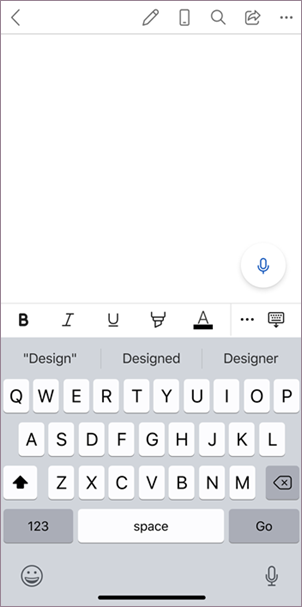
- Warten Sie ab, bis die Schaltfläche Diktieren aktiviert ist. Die Software hört Ihnen dann zu.
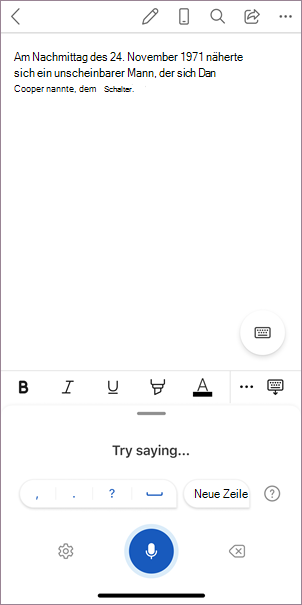
- Beginnen Sie zu sprechen und der Text wird auf dem Bildschirm erscheinen.
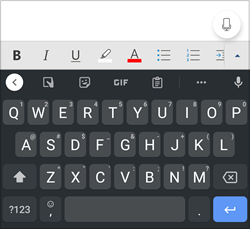
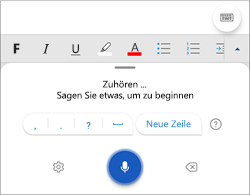
Sie können nicht nur Ihren Inhalt diktieren, sondern auch Befehle sprechen, um Satzzeichen hinzuzufügen, auf der Seite zu navigieren und Sonderzeichen einzugeben.
Erfahren Sie mehr über die Verwendung von Diktaten in Word auf desktops und im Web.
Was kann ich sagen?
Zusätzlich zum Diktieren Ihrer Inhalte können Sie bestimmte Befehle sprechen.
E-Mail-Befehle
| E-Mail-Benachrichtigung |
|---|
| E-Mail senden –> ja |
| E-Mail senden –> Abbrechen |
| Leerzeichen einfügen |
| RÜCKTASTE |
| Rücktaste 'n' |
| Rücktaste der letzten "n"-Buchstaben |
| Diktieren anhalten |
| Hilfe anzeigen |
| Alle Befehle anzeigen |
Weitere Informationen
Unterstützte, gesprochene Sprachen
Standardmäßig ist die Diktierfunktion auf Ihre Dokumentsprache in Office festgelegt.
Wir arbeiten aktiv an der Verbesserung dieser Sprachen und dem Hinzufügen weiterer Gebietsschemas und Sprachen.
Unterstützte Sprachen
Chinesisch (China)
Englisch (Australien)
Englisch (Kanada)
Englisch (Indien)
Englisch (Großbritannien)
Englisch (USA)
Französisch (Kanada)
Französisch (Frankreich)
Deutsch (Deutschland)
Hindi
Italienisch (Italien)
Japanisch
Portugiesisch (Brasilien)
Spanisch (Spanien)
Spanisch (Mexiko)
Vorschausprachen*
Arabisch (Bahrain)
Arabisch (Ägypten)
Arabisch (Saudi-Arabien)
Bulgarisch
Chinesisch (traditionell, Hongkong (SAR))
Chinesisch (Taiwan)
Kroatisch (Kroatien)
Tschechisch
Dänisch
Niederländisch (Niederlande)
Englisch (Neuseeland)
Estnisch
Finnisch
Griechisch
Gujarati (Indien)
Hebräisch
Ungarisch
Irisch
Koreanisch
Lettisch
Litauisch
Maltesisch
Marathi (Indien)
Norwegisch (Bokmål)
Polnisch
Portugiesisch (Portugal)
Rumänisch
Russisch
Slowakisch
Slowenisch
Schwedisch (Schweden)
Tamilisch (Indien)
Telugu (Indien)
Thai
Türkisch (Türkei)
Vietnamesisch
*Vorschausprachen sind weniger genau oder besitzen nur eingeschränkte Unterstützung für Interpunktionszeichen.
Einstellungen der Diktierfunktion
Klicken Sie auf das Zahnradsymbol, um die verfügbaren Einstellungen anzuzeigen.
- Gesprochene Sprache: Anzeigen und Ändern von Sprachen in der Dropdownliste
- Mikrofon: Anzeigen und Ändern des Mikrofons
- Automatische Interpunktion: Aktivieren oder Deaktivieren des Häkchens, wenn es für die ausgewählte Sprache verfügbar ist
- Anstößige Filter: Maskierung potenziell sensibler Ausdrücke mit ***
Tipps für die Verwendung von Diktat
- Wenn Sie „Löschen“ sagen, wird das letzte Wort oder die letzte Interpunktion vor dem Cursor entfernt.
- Wenn Sie „das löschen“ sagen, wird die zuletzt gesprochene Äußerung entfernt.
- Sie können ein Wort oder einen Ausdruck fett formatieren, kursiv schreiben, unterstreichen oder durchstreichen. Ein Beispiel wäre das Diktieren von „Bis morgen um 17 Uhr überprüfen“ und dann die Aussage „Morgen fett formatieren“, wodurch Sie „Bis morgen um 17 Uhr überprüfen“ erhalten würden.
- Probieren Sie Ausdrücke wie „Letztes Wort fett formatieren“ oder „Letzten Satz unterstreichen“ aus.
- Wenn Sie „Kommentar hinzufügen, morgen ansehen“ sagen, wird ein neuer Kommentar mit dem Text „Schauen Sie sich das morgen an“ eingefügt.
- Wenn Sie „Kommentar hinzufügen“ sagen, wird ein leeres Kommentarfeld erstellt, in das Sie einen Kommentar eingeben können.
Datenschutz
Dieser Dienst speichert Ihre Audiodaten oder transkribierten Text nicht.
Ihre Redebeiträge werden an Microsoft gesendet und einzig dazu verwendet, um Ihnen Textergebnisse zur Verfügung zu stellen.
Weitere Informationen zu Oberflächen, die Ihre Inhalte analysieren, finden Sie unter Verbundene Umgebungen in Office.
Problembehebung
Die Schaltfläche „Diktieren“ kann nicht gefunden werden
Falls Sie die Schaltfläche zum Starten der Diktierfunktion nicht finden können:
- Stellen Sie sicher, dass Sie mit einem aktiven Microsoft 365-Abonnement angemeldet sind.
- Diktat ist in Office 2016 oder 2019 für Windows ohne Microsoft 365 nicht verfügbar
Die Schaltfläche „Diktieren“ ist ausgegraut
Falls Sie sehen, dass die Schaltfläche „Diktieren“ ausgegraut ist
- Stellen Sie sicher, dass die Notiz nicht schreibgeschützt ist.
Das Mikrofon hat keinen Zugriff
Falls Ihnen die Meldung „Wir können nicht auf Ihr Mikrofon zugreifen“ angezeigt wird:
- Stellen Sie sicher, dass keine andere Anwendung oder Webseite das Mikrofon benutzt, und versuchen Sie es erneut
- Aktualisieren, klicken Sie auf Diktieren, und erteilen Sie dem Browser die Berechtigung für den Zugriff auf das Mikrofon.
Das Mikrofon funktioniert nicht
Falls Ihnen die Meldung „Es gibt ein Problem mit Ihrem Mikrofon“ oder „Wir können Ihr Mikrofon nicht erkennen“ angezeigt wird:
- Stellen Sie sicher, dass das Mikrofon eingesteckt ist
- Testen Sie das Mikrofon, um sicherzustellen, dass es funktioniert
Die Diktierfunktion kann Sie nicht hören
Falls Ihnen die Fehlermeldung „Die Diktierfunktion kann Sie nicht hören“ angezeigt wird oder nichts auf dem Bildschirm erscheint, während Sie diktieren:
- Stellen Sie sicher, dass Ihr Mikrofon nicht stummgeschaltet ist
- Anpassen der Eingabestufe ihres Mikrofons
- Wechseln Sie an einen ruhigeren Ort
- Falls Sie ein eingebautes Mikrofon verwenden, probieren Sie es stattdessen mit einem Headset oder externen Mikrofon
Genauigkeitsprobleme oder fehlende Wörter
Wenn Sie sehen, dass viele Wörter falsch wiedergegeben werden oder dass Wörter fehlen:
- Stellen Sie sicher, dass Sie eine schnelle und stabile Internetverbindung nutzen.
- Vermeiden oder unterdrücken Sie Hintergrundgeräusche, die sich mit dem Klang Ihrer Stimme überschneiden
- Versuchen Sie, bewusster zu sprechen
- Überprüfen Sie, ob das von Ihnen verwendete Mikrofon aktualisiert werden muss.