Diese Vorlage herunterladen
Oder wechseln Sie in Word zu Datei>neu, und suchen Sie oben nach Deckblattnummerierung (wählen Sie beidseitig aus).
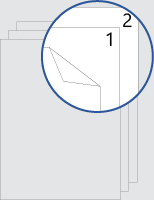
Mit dieser Vorlage erhalten Sie ein Dokument, das so angelegt ist, dass das Deckblatt auf der Vorder- oder Rückseite keine Seitenzahl aufweist. Die Nummerierung beginnt auf der nächsten Seite bei 1.
Denken Sie beim Drucken daran, auf beiden Seiten zu drucken, gedreht an der langen Kante.
Ersetzen Sie den Text im Dokument durch Ihren eigenen Text, und befolgen Sie diese Tipps zum Anpassen der Seitenzahlen oder kopfzeilen:
Ausrichten der Seitenzahl links oder zentrieren
- Doppelklicken Sie auf die Seitenzahl, um die Kopfzeile zu bearbeiten.
- Drücken Sie STRG+L, um die Seitenzahl auf der linken Seite zu platzieren, oder drücken Sie STRG+E, um die Seitenzahl zu zentrieren.
Schließen Sie die Gesamtzahl der Seiten ein, z. B. "2 von 10".
- Wechseln Sie auf der Registerkarte Einfügen in der Gruppe Kopfzeile & Fußzeile zu Seitenzahl>Oben auf der Seite.
- Scrollen Sie nach unten, bis Sie zur Seite X der Seitenzahlen Y gelangen, und wählen Sie dann Fett zahlen 3 aus.
Hinzufügen von Text wie "p." oder "Page" zur Seitenzahl
- Doppelklicken Sie auf die Seitenzahl, um die Kopfzeile zu bearbeiten.
- Geben Sie den gewünschten Text ein, z . B. p. oder Page.
Hinzufügen von Inhalten wie dem Namen des Autors oder dem aktuellen Datum zur Kopfzeile
Wechseln Sie auf der Registerkarte Einfügen in der Gruppe Kopfzeile & Fußzeile zu Kopfzeile>leer (drei Spalten).
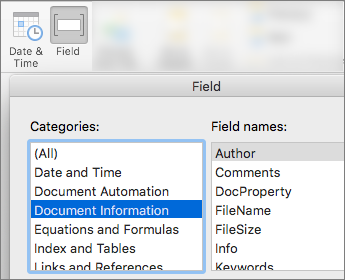
Ersetzen Sie die Platzhalter durch Ihren Inhalt. Zum Einfügen von Inhalten aus dem Dokument (z. B. Autor und Dateiname) verwenden Sie Dokumentinformationen aufder RegisterkarteKopfzeile & Registerkarte Entwurf der Fußzeilentools>.

Um das aktuelle Datum hinzuzufügen, wählen Sie datum & Uhrzeit auf derselben Registerkarte aus.Tipp
Wenn das gedruckte Dokument immer das Druckdatum anzeigen soll, wählen Sie Automatisch aktualisieren aus.
Verwenden Sie einen der Platzhalter für die Seitenzahl. Wechseln Sie auf der Registerkarte Kopfzeile & Fußzeilentools>entwurf zu Seitenzahl>Aktuelle Position, und wählen Sie Einfache Zahl aus.

Wenn Sie nicht alle Platzhalter verwenden, löschen Sie diejenigen, die Sie nicht verwenden.