
Was für ein Produkt ist das?
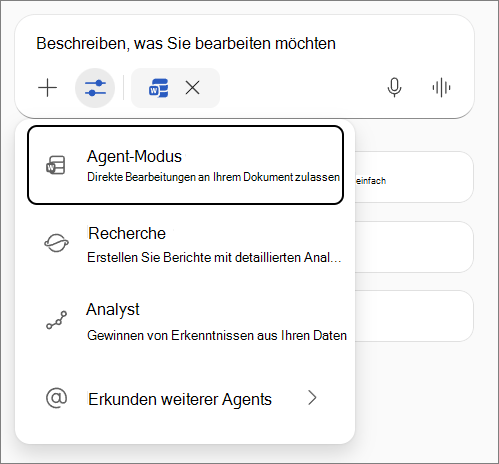
Mit Copilot bearbeiten in Word können Sie mit Copilot als Co-Ersteller direkt in Ihrem Dokument arbeiten. Sie können Copilot bitten, Inhalte mithilfe der integrierten Stile und Features von Word an Ort und Stelle zu erstellen, zu bearbeiten, zu verfeinern und zu formatieren, während Sie sich auf Ihre Ideen konzentrieren. In früheren Versionen wurde dies als Agent-Modus bezeichnet.
Wenn Copilot in Word bearbeitet, verwendet es Work IQ zum Erstellen oder Verfeinern von Inhalten und ist mit prioritätsbasiertem Zugriff verfügbar. Work IQ ist die Intelligenz-Engine hinter Microsoft 365 Copilot und Agents. Es lernt, wie Sie arbeiten, und stellt eine Verbindung mit Ihren Organisations- und persönlichen Daten wie Dateien, E-Mails und Besprechungen her.
Hinweis
Edit with Copilot wird weltweit für Benutzer mit einer Premium Copilot-Lizenz eingeführt. Wenn Sie noch keinen Zugriff haben, nehmen Sie entweder am Insiders-Programm oder am Frontier-Programm teil, und stellen Sie sicher, dass Sie den neuesten Betakanal oder aktuellen Kanal – Vorschauversionen der Windows Desktop- oder Mac-Apps verwenden, oder überprüfen Sie Ihre Premium Copilot-Lizenz, und versuchen Sie es später erneut.
Wer hat Zugriff?
Bearbeiten mit Copilot in Word wird nur für Benutzer mit einer der folgenden Lizenzen eingeführt:
- Microsoft 365 Copilot (für Organisationen)
- Microsoft 365 Premium (für Einzelpersonen)
- Microsoft 365 Single, Family oder Premium (in Kürze verfügbar)
Zugreifen auf und Verwenden der Bearbeitung mit Copilot
- Öffnen Sie Word, und melden Sie sich mit Ihrem Copilot-fähigen Konto an.
- Suchen Sie auf der Registerkarte Start oder der Randleiste nach Copilot.
- Wählen Sie toolsEdit with Copilot (Mit> Copilot bearbeiten) im feld Copilot-Prompt aus.
- Geben Sie im Eingabeaufforderungsfeld Ihre Anforderung klar ein, und geben Sie Details an, z. B. Summarize this document and update the table with numbers from /Sept Data Pull email.
- Fragen Sie weiter, und erstellen Sie sie, während Copilot die schwere Hebearbeitung durchführt.
Hinweis
- Wenn "Mit Copilot bearbeiten" in Word nicht angezeigt wird, wird es weiterhin weltweit zur allgemeinen Verfügbarkeit bereitgestellt. In der Zwischenzeit ist sie für Vorschaugruppen verfügbar. Wenn Sie der Meinung sind, dass Sie sich in einer Vorschaugruppe befinden sollten, überprüfen Sie Ihre Frontier- oder Insider-status, oder wenden Sie sich an Ihren IT-Administrator.
- Wenn Sie über eine Enterprise-Microsoft 365 Copilot-Lizenz verfügen, können Sie über die Insider- oder Frontier-Vorschauprogramme darauf zugreifen, bis Edit with Copilot vollständig (in-process) veröffentlicht wurde.
- Wenn Sie über ein Microsoft 365 Single- oder Family-Abonnement (Hauptkontoinhaber) oder Premium-Abonnement verfügen:
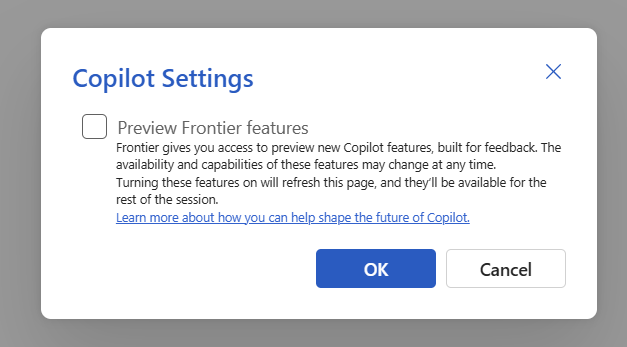
- Öffnen Sie in Word für das Web ein Dokument, und aktivieren Sie Frontier-Features über Dateioptionen>>Copilot-Einstellungen.
- In Word für Windows müssen Sie dem Microsoft 365 Insider-Programm beitreten und den Betakanal auswählen.
Weitere Hinweise und Tipps
Wenn Sie Copilot bitten möchten, ein vorhandenes Dokument als Quelle zu verwenden, geben Sie / ein, und geben Sie dann den Namen Ihres Dokuments, ihrer E-Mail-Adresse, Ihrer Besprechung usw. ein. Alternativ können Sie in dem sich öffnenden Bereich Files und dann Ihr Dokument aus der Liste auswählen.
Hinweis
Dieses Feature steht Benutzern mit einer Microsoft 365 Copilot-Lizenz zur Verfügung.
Work IQ ist für Benutzer mit einer Microsoft 365 Copilot-Lizenz verfügbar.
Seien Sie vorsichtig, wenn Sie mit vertraulichen oder freigegebenen Dateien in Edit with Copilot in Word arbeiten. Copilot nimmt direkte Änderungen an Ihrem Dokument vor. Wenn Sie Ihre Änderungen rückgängig machen müssen, können Sie Jederzeit problemlos Änderungen rückgängig machen oder frühere Versionen anzeigen.
Wenn Sie Work IQ in einem freigegebenen Dokument verwenden, zeigt Edit with Copilot immer zuerst eine Vorschau der vorgeschlagenen Änderungen im Chat an. Sie müssen diese Änderungen überprüfen und bestätigen, bevor etwas auf das Dokument angewendet wird. Dies verhindert die versehentliche Freigabe vertraulicher oder unbeabsichtigter Inhalte mit Projektmitarbeitern.
Mit Copilot bearbeiten kann nur Inhalte im aktuell geöffneten Dokument erstellen. Zurzeit können keine neuen Dateien erstellt werden.
Die Integration in externe Tools wird nicht unterstützt.
Verwenden Sie die Daumen nach oben/unten, um Feedback zu senden. Wenn Sie Teil des Frontier Early Access-Programms sind, überprüfen Sie ihre Willkommens-E-Mail oder das Frontier-Portal, um spezielle Feedbackkanäle oder Umfragen zu erhalten.
Bei Fragen zur Lizenzierung oder zum Zugriff sollten sich Unternehmensbenutzer an ihren IT-Administrator oder Microsoft-Kontomitarbeiter wenden.
Beschränkungen
- Mit Copilot bearbeiten können keine Bilder generieren oder in das Dokument einfügen. Um Copilot zum Generieren eines Bilds zu verwenden, deaktivieren Sie Bearbeiten mit Copilot im Feld Chateingabeaufforderung, und senden Sie dann wie gewohnt eine Aufforderung zum Generieren eines Bilds im Chat.
- Mit Copilot bearbeiten kann derzeit keine Kommentare in Ihrem Word Dokument hinzufügen oder ändern. Wenn Sie Änderungen an Inhalten in dem Dokument anfordern, dem ein Kommentar zugeordnet ist, kann der Kommentar gelöscht werden, wenn Mit Copilot bearbeiten Änderungen an dem Absatz vornimmt, in dem der Kommentar verankert ist.
- Die Bearbeitung mit Copilot kann nicht aktiviert/deaktiviert oder nachverfolgte Änderungen nicht annehmen/ablehnen. Bearbeiten mit Copilot berücksichtigt Änderungen nachverfolgen, und wenn "Änderungen nachverfolgen" aktiviert ist, werden Änderungen mit Copilot bearbeiten im Dokument nachverfolgt.
Das neue Frontier-Programm bietet Kunden frühzeitigen, praktischen Zugang zu experimentellen Microsoft 365 Copilot Innovationen direkt in ihrer eigenen Umgebung. Die als "Frontier" bezeichneten Agents und KI-Features sind Vorschauversionen, die zu Evaluierungs- und Feedbackzwecken erstellt wurden. Da sich diese Features noch in der Entwicklung befinden, können sich ihre Verfügbarkeit und Funktionen jederzeit ändern. Erfahren Sie mehr darüber, wie Sie die nächste Generation von Microsoft 365 Copilot mitgestalten können.
Weitere Informationen
Willkommen bei Copilot in Word
Häufig gestellte Fragen zu Copilot in Word
Inhalte mithilfe von Copilot in Word entwerfen und hinzufügen