
In Word für das Web können Sie Webinhalte wie Videos, Formulare, Folien und mehr schnell aus mehreren unterstützten Quellen einbetten, indem Sie einfach die Webinhalts-URL in das Dokument einfügen. Wenn eine unterstützte URL eingefügt und als Link erkannt wird, wird automatisch der entsprechende Webinhalt im Dokument angezeigt. Sie können mit dem Inhalt interagieren (z. B. ein Video ansehen), indem Sie im Dokument bleiben.
Alle Änderungen am Quellinhalt werden automatisch in Ihrem Dokument aktualisiert.
Unterstützte Quellen
Word für das Web unterstützt derzeit das Einbetten von Inhalten aus den folgenden Websites und Diensten. Die Anzahl der unterstützten Quellen wächst; Hier finden Sie eine aktualisierte Liste.
Pinterest (öffentliche Pins)
Funktionsweise
Im Folgenden finden Sie eine kurze Beschreibung der Funktionsweise dieses Features.
Einbetten des Inhalts
Fügen Sie die URL in ein Word für das Webdokument ein, während Sie mit dem Internet verbunden sind.

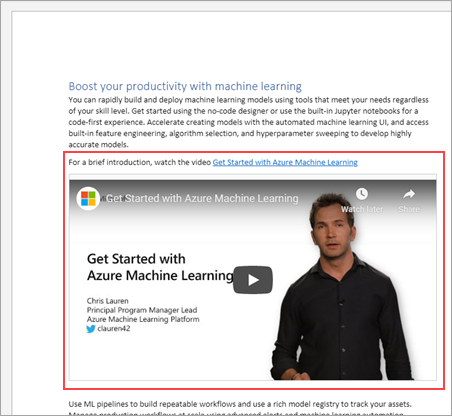
Wenn Word für das Web den Link erkennt, wird der Inhalt automatisch eingebettet. Sie können es direkt aus dem Dokument wiedergeben, indem Sie die Steuerelemente der Website für Wiedergabe, Pause, Lautstärke usw. verwenden.
Tipp
Wenn die URL nicht automatisch als Link angezeigt wird, drücken Sie leer oder geben Sie ein, und warten Sie dann, bis Word sie als Link erkennt.
Einbetten rückgängig machen und wiederholen
Wenn Sie die Einfügeaktion rückgängig machen (STRG+Z), wird der eingebettete Inhalt zu einem Link zurückgesetzt.
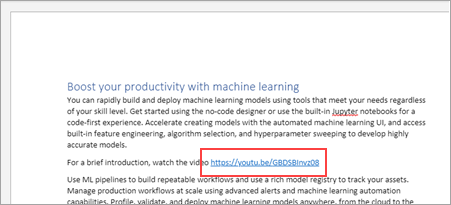
Wenn Sie die Aktion wiederholen (STRG+Y), wird der Link wieder zu eingebettetem Webinhalt.
Ausschneiden und Kopieren eingebetteter Inhalte
Sie können eingebettete Webinhalte ausschneiden oder kopieren und dann an einer anderen Stelle innerhalb desselben Dokuments oder in eine andere Word für das Webdokument einfügen.
Verhalten in Word für den Desktop
Wenn Sie die Word für das Webdokument in Word für den Desktop öffnen, wird der eingebettete Webinhalt als statisches Bild angezeigt.

Wenn Sie das Dokument in Word für das Web erneut öffnen, werden die eingebetteten Webinhalte wie erwartet angezeigt.
Hinweis
- Es gibt einige Stellen im Dokument, an denen das Einbetten nicht funktioniert. Word für das Web lässt das Einfügen von Webinhalten in Listen, Kopf- und Fußzeilen, Kommentaren, Fußnoten oder Endnoten nicht zu.
- Eingebettete Inhalte werden immer in einem neuen Absatz auf Word für das Web angezeigt und können nicht geändert werden.
- Wenn Sie URLs als normale Hyperlinks anzeigen und nicht in eingebetteten Inhalt in Ihrem Dokument konvertieren möchten, wechseln Sie zu Datei>Info>Datenschutzeinstellungen , und deaktivieren Sie Optional verbundene Erfahrungen.