
Bei einem hoch- oder tiefgestellten Zeichen handelt es sich um eine Zahl, eine Abbildung, ein Symbol oder einen Indikator, die/das/der kleiner als die normale Textzeile ist und etwas darüber (hochgestellt) oder darunter (tiefgestellt) gesetzt wird. Wenn Sie einer Präsentation ein Markensymbol, ein Copyrightsymbol oder ein anderes Symbol hinzufügen, soll es wahrscheinlich etwas oberhalb des restlichen Texts angezeigt werden. Wenn Sie eine Fußnote erstellen, können Sie dies auch mit einer Zahl tun.

Verwenden der Schaltflächen "Hochgestellt" oder "Tiefgestellt"
- Wählen Sie den gewünschten Text oder die gewünschte Zahl aus.
- Wechseln Sie zu Start, und wählen Sie
 oder Tiefgestellt
Verwenden von Tastenkombinationen, um hoch- oder tiefgestellt anzuwenden
- Wählen Sie den gewünschten Text oder die gewünschte Zahl aus.
- Drücken Sie für die Formatierung als hochgestellt gleichzeitig STRG, UMSCHALT und das Pluszeichen (+).
Drücken Sie für tiefgestellte Zeichen gleichzeitig STRG, UMSCHALT und das Minuszeichen (-).
Tipp
Sie können Text auch hoch- oder tiefgestellt formatieren, indem Sie optionen im Dialogfeld Schriftart auswählen, wie im nächsten Verfahren beschrieben.
Hochgestelltes Skript oder Unterskript über das Dialogfeld "Schriftart anwenden"
- Markieren Sie den Text, der hochgestellt oder tiefgestellt werden soll.
- Navigieren Sie zu Start, und wählen Sie in der Gruppe Schriftart das
 "Schriftart" aus.
 - Wählen Sie in der Gruppe Effekte die Option Hochgestellt oder Tiefgestellt aus.
 aus.
aus.
Tipp
Sie können Text hoch- oder tiefstellen, ohne die Schriftgröße zu ändern. Geben Sie zum Hochstellen im Feld Abstand einen höheren Prozentsatz ein. Geben Sie zum Tiefstellen im Feld Abstand einen niedrigeren Prozentsatz ein.
Rückgängigmachen der Hoch- oder Tiefgestelltformatierung
Um hoch- oder tiefgestellte Formatierungen rückgängig zu machen, markieren Sie den Text, und drücken Sie STRG+LEERTASTE.
Einfügen eines hoch- oder tiefgestellten Symbols
- Klicken Sie auf die Stelle, an der Sie das Symbol hinzufügen möchten.
- Wechseln Sie zuSymbol>einfügen>Weitere Symbole.
Wenn Sich Ihre App nicht im Vollbildmodus befindet, müssen Sie möglicherweise vor Weitere Symbole erneut Symbol auswählen. - Wählen Sie im Feld Symbol in der Dropdownliste Schriftart die Option (normaler Text) aus. Dies ist das erste Element in der Liste.
- Wählen Sie im Feld Symbol in der Dropdownliste Untermenge den Eintrag Hoch- und tiefgestellte Zeichen aus.
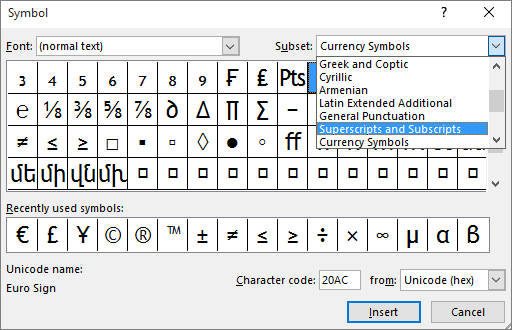
- Wählen Sie im Feld Symbol das gewünschte Symbol aus, klicken Sie auf Einfügen und dann auf Schließen.

Siehe auch
Deaktivieren des Hochstellens von Ordnungszahlen
Formatieren von Text als hochgestellt oder tiefgestellt in PowerPoint und Outlook