
Sie können problemlos ein Häkchen (auch als "Teilstrich" bezeichnet) in Word, Outlook, Excel oder PowerPoint einfügen.
Diese Hakensymbole sind statisch. Wenn Sie nach einem interaktiven Kontrollkästchen suchen, das Sie aktivieren oder deaktivieren können, lesen Sie: Hinzufügen eines Kontrollkästchens oder einer Optionsschaltfläche (Excel) oder Erstellen einer Prüfliste in Word.
Platzieren Sie in Ihrer Datei oder Nachricht den Cursor an der Stelle, an der Sie das Symbol einfügen möchten.
Öffnen Sie das Dialogfeld Symbol :
- Word oder Outlook: Einfügen, Wählen Sie
 Symbol und dann Weitere Symbole
 - Excel: Einfügen, Wählen Sie Symbol Symbol>
- PowerPoint: Einfügen, Wählen Sie >aus.
- Word oder Outlook: Einfügen, Wählen Sie
Wählen Sie im Feld Schriftart die Option Wingdings aus.
Geben Sie unten im Feld Zeichencode Folgendes ein:
252
Im Raster der Symbole ist das Häkchen ausgewählt. Eine weitere Häkchenoption
  ist zwei Quadrate davon entfernt (Zeichencode 254).
Wählen Sie das gewünschte Häkchen aus. Wählen Sie Einfügen und dann Schließen aus, um das Dialogfeld zu schließen.
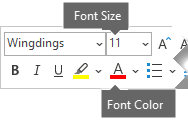
Nachdem das Häkchen eingefügt wurde, können Sie seine Größe oder Farbe ändern. Aktivieren Sie das Häkchen, klicken Sie mit der rechten Maustaste darauf, und nehmen Sie die gewünschten Änderungen mithilfe der unverankerten Symbolleiste vor:
Weitere Häkchen zur Auswahl
Eine andere Schriftart, Segoe UI Symbol, verfügt über drei Häkchenoptionen. Sie können diese Schriftart in Schritt 3 des obigen Verfahrens auswählen, und Sie können einen der folgenden Zeichencodes in Schritt 4 ersetzen.
| Symbol | Zeichencode |
|---|---|

|
2705 |

|
2713 |

|
2714 |