
Word und Outlook verwenden eine dreistellige Verknüpfung, die eine horizontale Regel voller Breite in Ihr Dokument oder Ihre Nachricht einfügt. Die Darstellung dieser Regel hängt davon ab, welches Zeichen Sie verwenden, wie in der folgenden Abbildung dargestellt.
Hinweis
Das Aussehen und Verhalten horizontaler Linien kann zwischen Word Dokumenten und Outlook-Nachrichten leicht variieren.
Einfügen einer horizontalen Linie durch Eingabe einiger Zeichen
- Platzieren Sie den Cursor an der Stelle, an der Sie die horizontale Linie einfügen möchten.
- Geben Sie drei der unten gezeigten Zeichen ein, und drücken Sie dann die EINGABETASTE.
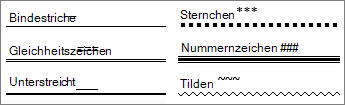
Die Zeile wird über die verfügbare Breite des Dokuments oder der Nachricht eingefügt. In Word kann die Breite auch mit der Spalte übereinstimmen, wenn sie in einem mehrspaltigen Layout verwendet wird. Um Text oberhalb der Zeile hinzuzufügen, setzen Sie den Cursor an der gewünschten Stelle, und beginnen Sie mit der Eingabe.
Tipp
Um eine horizontale Linie abzubrechen und die drei Zeichen beizubehalten, drücken Sie die Rücktaste unmittelbar nach dem Erstellen der Zeile.
Formatieren der horizontalen Linie nach der Erstellung
Die dreistellige Verknüpfung erstellt einen leeren Absatz mit einem unteren Rahmen. Um das Aussehen dieser Rahmenlinie zu ändern, verwenden Sie die Optionen Rahmen .
Wählen Sie im Menüband den Pfeil nach unten neben Rahmen aus (auf der Registerkarte Start in Word oder auf der Registerkarte Text formatieren in Outlook).
Wählen Sie am unteren Rand des Menüs Rahmen und Schattierung aus.
Ändern Sie im Dialogfeld den Stil, die Farbe oder die Breite der Linie nach Bedarf, und wählen Sie OK aus.
Um Ihre Änderungen anzuwenden, wählen Sie erneut das
 aus.
aus.
Tipp
Da die Zeile tatsächlich ein Absatz ist, können Sie ein Feld erstellen, indem Sie Alle Rahmen oder Äußere Rahmen auswählen.
Deaktivieren des Features für automatische Zeilen
Hier erfahren Sie, wie Sie verhindern, dass Word oder Outlook eine horizontale Linie einfügt, wenn Sie die drei Tastenkombinationen eingeben.
Word
- Wählen Sie auf der Registerkarte Datei die Option Optionen aus.
- Wählen Sie auf der Registerkarte Korrekturhilfen die Option AutoKorrektur-Optionen und dann AutoFormat während der Eingabe aus.
- Deaktivieren Sie die Option Rahmenlinien .
- Wählen Sie OK aus.
Outlook
- Wählen Sie auf der Registerkarte Datei die Option Optionen aus.
- Wählen Sie die Registerkarte E-Mail und dann Editoroptionen aus.
- Wählen Sie auf der Registerkarte Korrekturhilfen die Option AutoKorrektur-Optionen und dann die Registerkarte AutoFormat während der Eingabe aus.
- Deaktivieren Sie die Option Rahmenlinien unter Übernehmen während der Eingabe.
- Wählen Sie OK aus.
Andere Möglichkeiten zum Zeichnen einer Linie
Informationen zum Zeichnen einer Linie mithilfe einer Form finden Sie unter Zeichnen einer Linie in Word oder Outlook.
Informationen zum Zeichnen einer Freihandlinie mit Freihandeingaben finden Sie unter Zeichnen und Schreiben mit Freihandeingaben in Office.