
Sie können eine Tabelle in Word für Mac Desktop einfügen, indem Sie aus einer Auswahl vorformatierter Tabellen auswählen oder die gewünschte Anzahl von Zeilen und Spalten auswählen.
Zusätzlich zu einer einfachen Tabelle können Sie eine eigene Tabelle entwerfen, wenn Sie mehr Kontrolle über die Form der Spalten und Zeilen ihrer Tabelle haben möchten.
Einfügen einer Tabelle
Um eine Tabelle schnell einzufügen, klicken Sie aufTabelleeinfügen>, und bewegen Sie den Cursor über das Raster, bis Sie die gewünschte Anzahl von Spalten und Zeilen hervorheben.
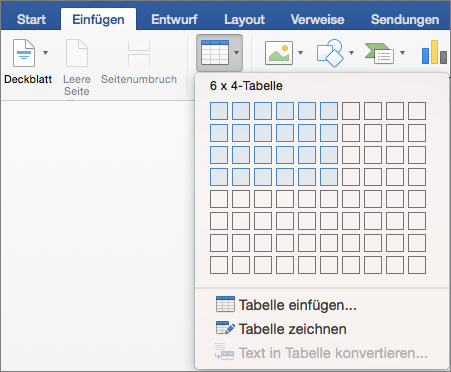
Klicken Sie, und die Tabelle wird im Dokument angezeigt. Wenn Sie Anpassungen vornehmen müssen, können Sie Zeilen oder Spalten in einer Tabelle in Word oder PowerPoint für Mac hinzufügen oder löschen oder Zellen zusammenführen.
Wenn Sie in die Tabelle klicken, werden die Registerkarten Tabellenentwurf und Tabellenlayout angezeigt.
Auf der Registerkarte Tabellenentwurf können Sie andere Farben oder Tabellenformate auswählen sowie Rahmen zur Tabelle hinzufügen bzw. entfernen.
Einfügen von größeren Tabellen oder Tabellen mit benutzerdefinierten Spaltenbreiten
Bei größeren Tabellen und um eine bessere Kontrolle über die Spalten zu haben, verwenden Sie den Befehl Tabelle einfügen.
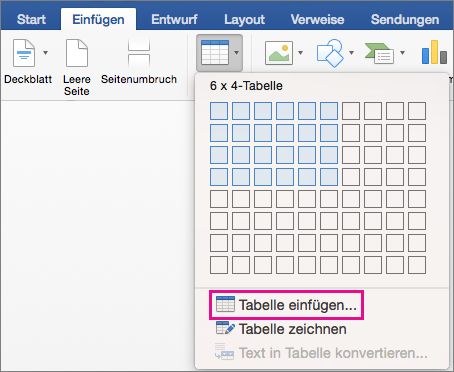
Auf diese Weise können Sie eine Tabelle mit mehr als zehn Spalten und acht Zeilen erstellen und außerdem die Spaltenbreite festlegen.
Klicken Sie aufTabelle>einfügen>Tabelle einfügen.
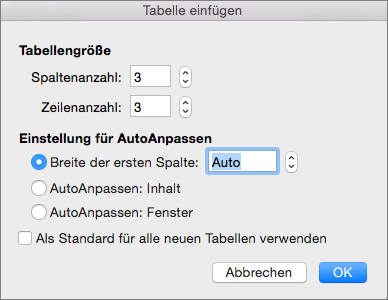
Wählen Sie unter Tabellengröße die Anzahl der Zeilen und Spalten aus.
Einstellung für optimale Breite bietet drei Optionen, mit denen Sie die Breite der Spalten festlegen können:
- Breite der ersten Spalte: Sie können Word die Spaltenbreite (mit "Auto") automatisch festlegen lassen, oder Sie können eine bestimmte Breite für alle Spalten festlegen.
- Optimale Breite: Inhalt: Mit dieser Option werden sehr schmale Spalten erstellt, die beim Hinzufügen von Inhalt automatisch erweitert werden.
- Optimale Breite: Fenster: Mit dieser Option wird die Breite der gesamten Tabelle automatisch geändert und an die Größe des Dokuments angepasst.
Wenn jede tabelle, die Sie erstellen, wie die tabelle aussehen soll, die Sie erstellen, aktivieren Sie Set as default for new tables (Als Standard für neue Tabellen festlegen).
Klicken Sie auf OK, und die neue Tabelle wird in Ihrem Dokument angezeigt.
Zeichnen einer eigenen Tabelle
Wenn Sie mehr Kontrolle über die Form der Spalten und Zeilen ihrer Tabelle wünschen oder eine Tabelle mit einem anderen als einem einfachen Raster erstellen möchten, können Sie mit dem Tool Tabelle zeichnen genau die gewünschten Elemente zeichnen.
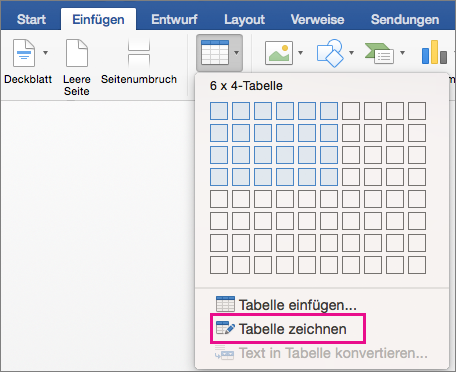
Sie können auch diagonale Linien und Zellen innerhalb von Zellen zeichnen.
- Klicken Sie aufTabelle>einfügen>Tabelle zeichnen. Der Zeiger ändert sich in einen Stift.
- Zeichnen Sie ein Rechteck, um die Rahmen der Tabelle zu erstellen, und zeichnen Sie dann Linien für Spalten und Zeilen innerhalb des Rechtecks.
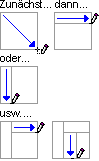
- Um eine Zeile zu löschen, klicken Sie aufTabellenlayout-Radierer>, und klicken Sie dann auf die Zeile, die Sie löschen möchten.
Verschieben einer Tabelle
- Positionieren Sie den Mauszeiger auf der Tabelle, bis
 in der oberen linken Ecke der Tabelle angezeigt wird.
 - Zeigen Sie den Mauszeiger auf dem bis
 angezeigt wird.
 - Klicken Sie auf die Tabelle, und ziehen Sie sie an die neue Position.
Siehe auch
Hinzufügen eines Rahmens zu einer Tabelle
Anpassen der Größe einer Tabelle
Hinzufügen oder Entfernen von Zeilen oder Spalten in einer Tabelle