
Links in Ihrem Dokument funktionieren auf die gleiche Weise, ob in Desktop-Word oder Word für das Web. Sie können einen Link erstellen, um zu einer Webadresse oder einem Ort innerhalb des Dokuments zu wechseln oder sogar eine E-Mail zu senden. Hier wird beschrieben, wie Sie Links für jeden dieser Zwecke erstellen können.
Verknüpfen mit einer externen Website
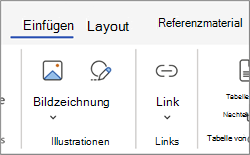
Um einen Link zu einer externen Website zu erstellen, wechseln Sie zu Link einfügen>.
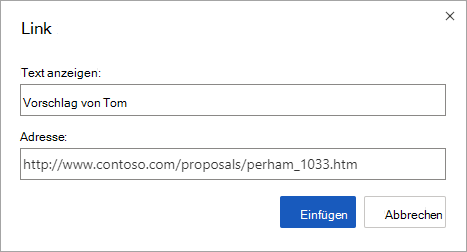
Geben Sie im Feld Anzeigetext den Text ein, der den Lesern angezeigt wird, und klicken Sie darauf. Um eine Verknüpfung mit einer Webadresse zu erstellen, geben Sie die Adresse ein, oder fügen Sie sie in das Feld Link eingeben ein.
Tipp
Wenn Sie keinen Anzeigetext benötigen, der besser lesbar ist als die Webadresse, geben Sie einfach die Webadresse ein. Wenn Sie die LEERTASTE oder die EINGABETASTE drücken, macht Word für das Web die Adresse automatisch zu einem Link.
Link zu einer E-Mail-Adresse
Um eine Verknüpfung mit einer E-Mail-Adresse zu erstellen, geben Sie mailto: gefolgt von der E-Mail-Adresse des Empfängers in das Feld Link eingeben ein.
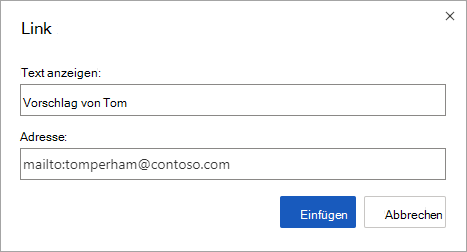
Wenn ein Leser auf den Link klickt, startet sein E-Mail-Programm eine Nachricht mit der Adresse in Ihrem Link.
Tipp
Um einen Link zu bearbeiten, der sich bereits in Ihrem Dokument befindet, klicken Sie auf eine beliebige Stelle im Link, und wählen Sie dannLinkeinfügen> aus. Wenn Sie eine Maus verwenden, klicken Sie mit der rechten Maustaste auf den Link, und klicken Sie dann auf Link bearbeiten. Auf einem Touchgerät können Sie auf den Link tippen und halten, um auf die Kontextbefehle zuzugreifen.
Verknüpfen mit einer Überschrift in Ihrem Dokument
Hier erfahren Sie, wie Sie einen Link zu einer Überschrift in Ihrem Dokument erstellen.
Markieren Sie den Text, den Sie in einen Link umwandeln möchten.
Wählen Sie auf der Registerkarte Einfügen in der Gruppe Linksdie Option Link>einfügen aus. Dadurch wird das Dialogfeld Link geöffnet.
Wählen Sie auf der rechten Seite des Dialogfelds Überschriften und Lesezeichen aus. Word zeigt eine Liste der vorhandenen Überschriften in Ihrem Dokument an.
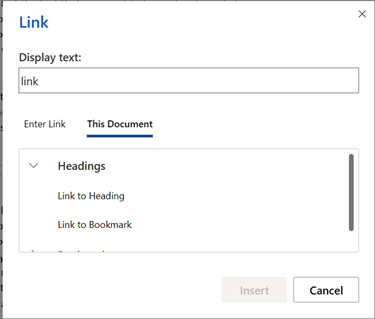
Wählen Sie die Überschrift aus, mit der Sie einen Link erstellen möchten, und wählen Sie dann Einfügen aus.
Wählen Sie optional den neu erstellten Link aus, um ihn zu testen. Dadurch sollten Sie zur entsprechenden Überschriftenposition in Ihrem Dokument gelangen.
Verknüpfen mit einem Lesezeichen in Ihrem Dokument
Hier erfahren Sie, wie Sie einen Link zu einem Lesezeichen in Ihrem Dokument erstellen.
Markieren Sie den Text, den Sie in einen Link umwandeln möchten.
Wählen Sie auf der Registerkarte Einfügen in der Gruppe Linksdie Option Link>einfügen aus. Dadurch wird das Dialogfeld Link geöffnet.
Wählen Sie auf der rechten Seite des Dialogfelds Überschriften und Lesezeichen aus. Word zeigt eine Liste der vorhandenen Lesezeichen in Ihrem Dokument an.
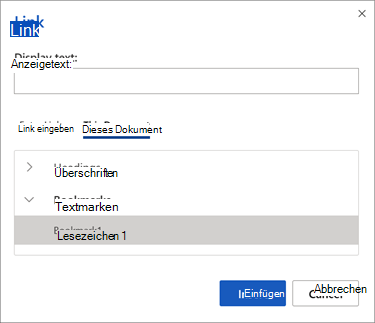
Wählen Sie das Lesezeichen aus, mit dem Sie einen Link erstellen möchten, und wählen Sie dann Einfügen aus.
Klicken Sie optional auf den neu erstellten Link, um ihn zu testen. Dadurch sollten Sie an die entsprechende Stelle mit Einem Lesezeichen in Ihrem Dokument gelangen.
Beginnen Sie kostenlos mit Word für das Web.