Sie haben eine Liste von Kontakten und anderen Daten erstellt, die Sie für einen Word Seriendruck verwenden möchten. Wenn ihre Datenquelle eine vorhandene Excel-Kalkulationstabelle ist, müssen Sie nur die Daten für einen Seriendruck vorbereiten. Wenn ihre Datenquelle jedoch eine durch Tabstopps getrennte Datei (.txt) oder eine durch Trennzeichen getrennte Datei (.csv) ist, müssen Sie die Daten zuerst in Excel importieren und dann für einen Seriendruck vorbereiten.
Schritt 1: Einrichten der Datenquelle in Excel
Wenn Sie ein Excel-Arbeitsblatt als Datenquelle für einen Seriendruck in Word verwenden, überspringen Sie diesen Schritt. Wenn es sich bei der Datenquelle um eine .txt- oder .csv-Datei handelt, importieren Sie sie in Excel.
Nachdem Sie eine TXT- oder CSV-Datei erfolgreich importiert haben, fahren Sie mit Schritt 2 fort.
Wenn Sie Excel für Microsoft 365
- Öffnen Sie Excel.
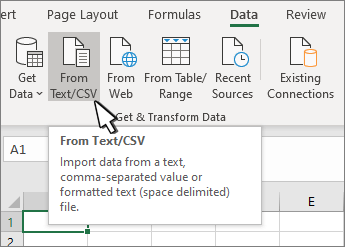
- Wechseln Sie zu Daten>aus Text/CSV.
- Wählen Sie die .csv- oder .txt-Datei aus.
- Legen Sie in der Importvorschau die Spalte POSTLEITZAHL auf Text fest.
- Wählen Sie laden (oder importieren) in der Importvorschau aus, um den Importvorgang abzuschließen. Excel fügt die Daten dann in ein Arbeitsblatt ein.
- Verwenden Sie dieses Blatt als Datenquelle für Ihren Seriendruck.
Wenn Sie Excel 2016 verwenden:
Öffnen Sie Excel.
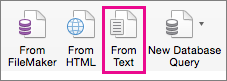
Excel 2016 Wechseln Sie zu Daten>Externe Daten>aus Text abrufen.

Wählen Sie die gewünschte TXT- oder CSV-Datei aus, und klicken Sie dann auf Importieren.
Wählen Sie im Textimport-Assistenten, im Bereich Ursprünglicher Datentyp die Option Mit Trennzeichen.
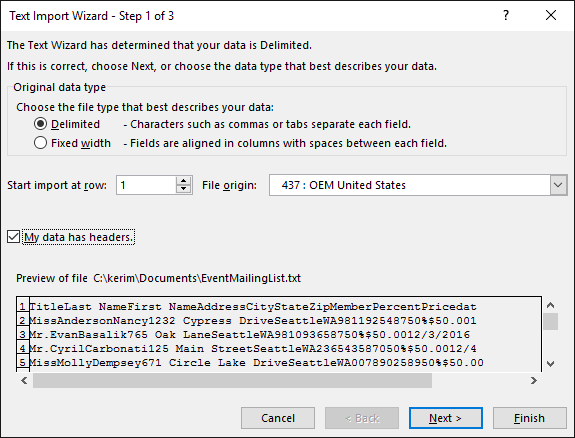
Aktivieren Sie Daten haben Überschriften über dem Bereich Vorschau, wenn die Datei Überschriften enthält, und klicken Sie dann auf Weiter.
Aktivieren Sie im Bereich Trennzeichen das Kontrollkästchen für das Trennzeichen (z. B. Tabstopp oder Komma), das in den Daten verwendet wird, und klicken Sie anschließend auf Weiter.

Wählen Sie unter Datenvorschau die Spalte aus, die Postleitzahlen enthält, und wählen Sie dann unter Datenformat der Spalten die Option Text aus.
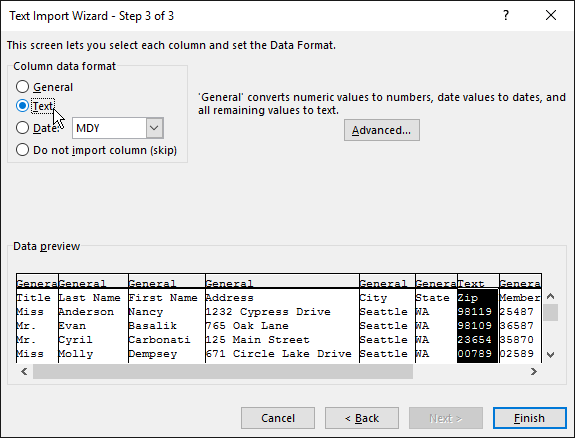
Hinweis
Jedes Mal, wenn Sie ein Datenformat (Standard, Text oder Datum) auf eine Spalte anwenden, wird der Name des Formats in der Tabellenüberschrift dieser Spalte angezeigt.
Wiederholen Sie Schritt 7 bei Bedarf. Wählen Sie die Spalte, die Sie ändern möchten, und das anzuwendende Datenformat aus.
Klicken Sie auf Fertig stellen.
Übernehmen Sie im Dialogfeld Daten importieren die Standardeinstellung Vorhandenes Arbeitsblatt und die Zelladresse, und klicken Sie dann auf OK.
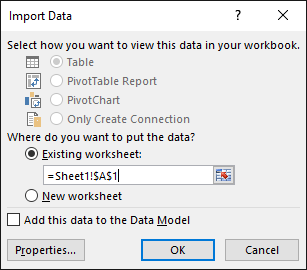
Vorsicht
Die Zelladresse im Dialogfeld Daten importieren zeigt die aktuell ausgewählte Zelle an. Die Daten werden ab der benannten Zelladresse importiert.
Speichern Sie die Tabelle unter einem neuen Dateinamen.
Schritt 2: Vorbereiten der Datenquelle
Stellen Sie in Ihrer Excel-Datenquelle, die Sie für eine Adressenliste in einem Word Seriendruck verwenden, sicher, dass Sie Spalten numerischer Daten richtig formatieren. Formatieren Sie eine Spalte mit Zahlen z. B. als "Währung".
Wenn Sie "Prozent" auswählen, beachten Sie, dass beim Prozentformat der Zellwert mit 100 multipliziert wird. Formatieren Sie eine Spalte mit Prozentsätzen als Text, wenn Sie diesen Multiplikationsfaktor vermeiden möchten.
Postleitzahlen müssen als Text formatiert werden, damit die Daten beim Seriendruck beibehalten werden. Wenn Sie die Formatierung nicht bereits beim Import vorgenommen haben, tun Sie es jetzt. Führende Nullen (z. B. 00399) bei Postleitzahlen werden beim Seriendruck entfernt, sofern sie nicht als Text formatiert sind.
- Wählen Sie die Spalte, die die Postleitzahlen enthält, oder eine andere Spalte aus, die Sie formatieren möchten.
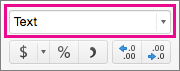
- Wechseln Sie zu Start, und wählen Sie in der Gruppe Zahl das Feld Zahlenformat nach unten aus, und wählen Sie dann eine Option in der Liste aus (z. B. Text).
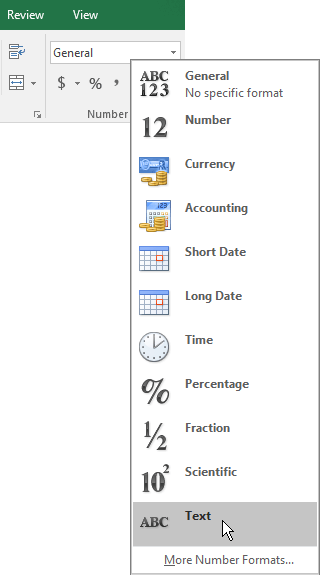
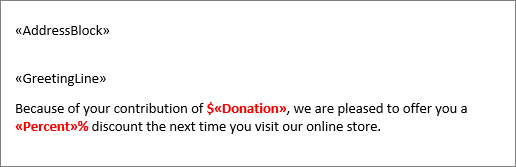
Stellen Sie sicher, dass Sie das entsprechende Symbol vor oder nach einem Seriendruckfeld hinzufügen. Hier sehen Sie ein Beispiel, wie Währungs- und Prozentwerte dargestellt werden, wenn Sie die Symbole weglassen.

Wenn Sie die Symbole einfügen, ergeben die Zahlen einen Sinn.

In Ihrem Seriendruckdokument fügen Sie die Symbole folgendermaßen vor oder nach den Seriendruckfeldern hinzu: