
Vor dem Drucken können Sie eine Vorschau des Dokuments anzeigen und die zu druckenden Seiten angeben.
Anzeigen einer Vorschau des Dokuments
- Wählen Sie Datei>drucken aus.
- Um eine Vorschau jeder Seite anzuzeigen, wählen Sie unten auf der Seite die Vorwärts- und Rückwärtspfeile aus.
Wenn der Text zum Lesen zu klein ist, verwenden Sie unten auf der Seite den Zoomregler, um den Text zu vergrößern.

- Wählen Sie die Anzahl der Exemplare und alle anderen Optionen aus, die Sie wünschen, und wählen Sie dann die Schaltfläche Drucken aus.
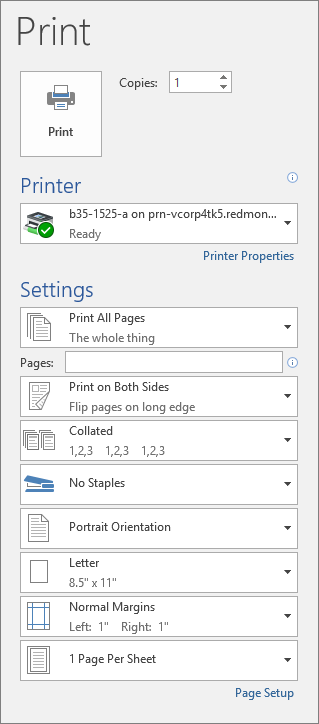
Drucken bestimmter Seiten
Wählen Sie Datei>drucken aus.
Um nur bestimmte Seiten zu drucken, einige der Dokumenteigenschaften zu drucken oder nachverfolgte Änderungen und Kommentare zu drucken, wählen Sie den Pfeil unter Einstellungen neben Alle Seiten drucken (Standard), um alle Optionen anzuzeigen.
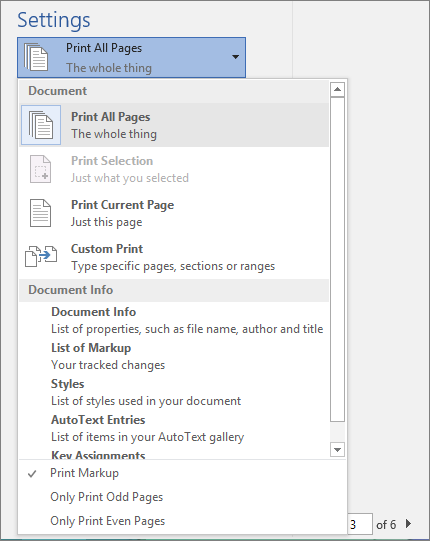
Wenn Sie nur bestimmte Seiten drucken möchten, führen Sie eine der folgenden Aktionen aus:
- Wenn Sie die in der Vorschau angezeigte Seite drucken möchten, wählen Sie Aktuelle Seite drucken aus.
- Wenn Sie aufeinanderfolgende Seiten (z. B. die Seiten 1 bis 3) drucken möchten, wählen Sie Benutzerdefinierter Druck aus, und geben Sie im Feld Seiten die erste und die letzte Seitenzahl ein.
- Wenn Sie einzelne Seiten und einen Seitenbereich (z. B. Seite 3 und die Seiten 4 bis 6) gleichzeitig drucken möchten, wählen Sie Benutzerdefinierter Druck aus, und geben Sie die Seitenzahlen und Bereiche durch Kommas getrennt ein (z. B. "3, 4-6").
Drucken in Farbe
Hinweis
Wenn der unter Drucker gewählte Drucker die Druckoptionen "Farbe", "Schwarzweiß" und "Graustufen" unterstützt, werden die Optionen in der Liste unter Einstellungen angezeigt.
- Wählen Sie Datei>drucken aus.
- Wählen EinstellungenDie Farbdruckoption und alle anderen Optionen, die Sie wünschen, und wählen Sie dann die Schaltfläche Drucken aus.
Drucken von Kommentaren im aktuellen Dokument
Öffnen Sie ein Dokument, das Kommentare enthält. Wenn die Kommentaroption nicht sofort angezeigt wird, wechseln Sie zuMarkup anzeigenüberprüfen>, und wählen Sie nur Kommentare aus der Liste aus.
Sie können angeben, dass nur Kommentare eines bestimmten Prüfers gedruckt werden sollen. indem Sie den Prüfer unter Bestimmte Personen auswählen.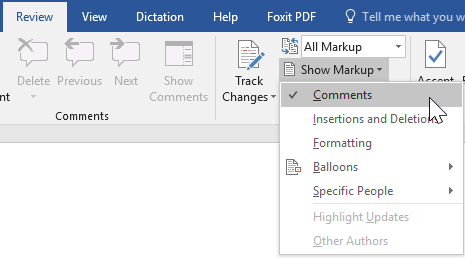
Wählen Sie Datei>drucken aus.
Wählen Sie unter Einstellungen die Option Markup drucken aus.
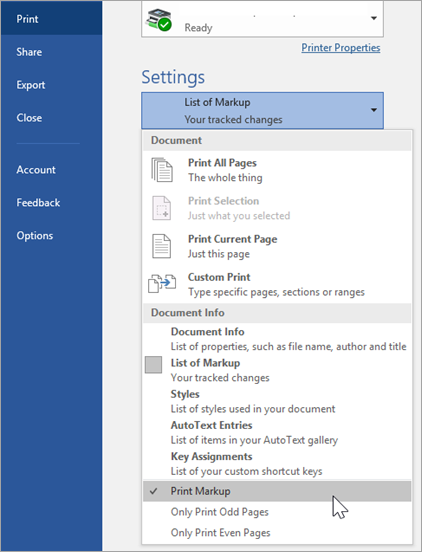
Wählen Sie Drucken aus.
Das Dokument wird mit Kommentaren gedruckt.
Hinweis
Wenn Sie Ihr Dokument ohne Kommentare drucken möchten, wechseln Sie zuNachverfolgung>überprüfen>Kein Markup, und drucken Sie dann Ihr Dokument aus.

Siehe auch
- Auf der Website des Druckerherstellers (hier finden Sie auch aktualisierte Druckertreiber)
- Drucken in Schwarzweiß
- Microsoft 365-Communityforen