Schränken Sie Designs und Formatvorlagen ein, um zu verhindern, dass Benutzer das Aussehen eines Dokuments ändern.
Einschränken der Formatierung
Wechseln Sie zur Registerkarte Start, und wählen Sie die
 Startfeld Des Dialogfeld-Startfelds aus.
Wählen Sie
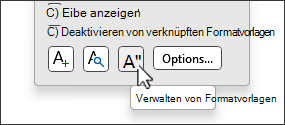
 Formatvorlagen verwalten aus, und wählen Sie dann im Dialogfeld Formatvorlagen verwalten die Registerkarte Einschränken aus.
Wählen Sie eine Sortierreihenfolge aus, die zum Anzeigen der Formatvorlagen verwendet werden soll.
Wählen Sie im Listenfeld der Formatvorlagen eine der folgenden Optionen aus:

- Wählen Sie Sichtbar aus. Dies schließt Stile ein, die standardmäßig in der Empfohlenen Liste angezeigt werden. Um Formatvorlagen hinzuzufügen, wechseln Sie zur Registerkarte Empfehlen , und wählen Sie eine beliebige option aus, die hinzugefügt werden soll.
- Wählen Sie Integriert aus. Dadurch werden alle integrierten Word-Stile ausgewählt.
- Alle auswählen Dadurch werden alle integrierten und benutzerdefinierten Stile ausgewählt.
Aktivieren Sie eines oder mehrere der folgenden Kontrollkästchen:
- Beschränken der Formatierung auf zulässige Formatvorlagen Wählen Sie diese Option aus, damit Benutzer die Formatierung nur mit zulässigen Formatvorlagen ändern können. Benutzer können Text nicht direkt formatieren oder eingeschränkte Formatvorlagen verwenden.
- Überschreiben der Formatierung durch AutoFormat zulassen Wenn Formatierung auf zulässige Formatvorlagen einschränken aktiviert ist, können Prüfer beim automatischen Formatieren von Text wie Hyperlinks oder automatischen Aufzählungszeichen eingeschränkte Formatvorlagen verwenden.
- Design- oder Schemawechsel blockieren Dadurch wird verhindert, dass Benutzer die im Dokument verwendeten Designs ändern.
- Schnellformatvorlagensatzwechsel blockieren Dadurch wird verhindert, dass Benutzer den aktuellen Stilsatz ändern.
Wählen Sie unter Verfügbarkeit ausgewählter Stile festlegen die Option Einschränken aus.
.
Neben eingeschränkten angezeigt.
Wählen Sie OK aus.
Zulassen der Formatierung
- Wechseln Sie zur Registerkarte Start, und wählen Sie die Startfeld Des Dialogfeld-Startfelds aus.
- Wählen Sie Formatvorlagen verwalten aus, und wählen Sie dann im Dialogfeld Formatvorlagen die Registerkarte Einschränken aus.
- Wählen Sie die Sortierreihenfolge aus, die Sie zum Anzeigen von Formatvorlagen verwenden möchten.
- Wählen Sie die einzelnen Formatvorlagen aus, die Sie zulassen möchten, oder wählen Sie Gruppen von Formatvorlagen aus, indem Sie "Sichtbar auswählen", " Integriert auswählen" oder " Alle auswählen" verwenden.
- Wählen Sie unter Verfügbarkeit ausgewählter Stile festlegen die Option Zulassen aus.