Hinweis
Um Text in Word zu drehen, müssen Sie den Text zuerst in einem Textfeld platzieren und dann das Textfeld drehen.
Einfügen und Drehen eines Textfelds
Wählen Sie die Stelle aus, an der das Textfeld auf der Seite platziert werden soll.
Wählen Sie auf der Registerkarte Einfügen die  zeichnen aus, und wählen Sie eine Formatvorlage aus.
Weitere Informationen finden Sie unter Hinzufügen, Kopieren oder Entfernen eines Textfelds in Word.
Wählen Sie das Textfeld aus, und führen Sie eine der folgenden Aktionen aus:
- Wählen Sie auf der Registerkarte Formformat die
 Aus. und wählen Sie eine Richtung oder einen Winkel aus, der gedreht werden soll.
- Greifen Sie am oberen Rand des Textfelds auf den
 Drehpunkt, und ziehen Sie ihn in den gewünschten Winkel. Um die Drehung auf Winkel von jeweils 15 Grad zu beschränken, halten Sie die UMSCHALTTASTE gedrückt, während Sie den Drehpunkt ziehen.
Wählen Sie eine andere Stelle im Dokument aus, um das gedrehte Textfeld anzuzeigen.
Hinweis
Ein Textfeld wird horizontal angezeigt, wenn Sie es auswählen, um die Bearbeitung des Texts zu vereinfachen.
Spiegeln von Text in einem Textfeld
Dadurch wird eine Textzeile oder ein Absatz in einem Textfeld umgekehrt.
- Markieren Sie das Textfeld, und wählen Sie die Registerkarte Formformat aus.
- Wählen Sie
 Texteffekte Texteffekte aus, und zeigen Sie auf
  3D-Drehung, und wählen Sie
  .
.
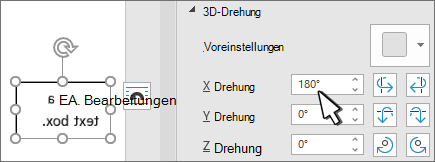
- Legen Sie unter 3D-Drehungdie X-Drehung auf 180° fest.
Entfernen des Textfeldrahmens
Wählen Sie das Textfeld aus, und wählen Sie die Registerkarte Formformat aus .
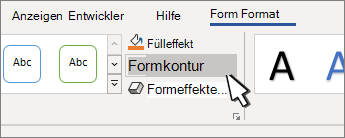
Wählen Sie  ) Shape Outline (Formkontur) aus, und wählen Sie dann No Outline (Kein Kontur) aus.
Der Rahmen um das Textfeld verschwindet, wenn Sie außerhalb des Textfelds klicken oder tippen.
Ändern des Rahmens
- Markieren Sie das Textfeld, und wählen Sie die Registerkarte Formformat aus.
- Wählen Sie aus, um die Konturfarbe zu ändern, die Linienstärke zu ändern oder die Linie in Bindestriche zu ändern.
- Wählen Sie
 Shape-Effekte aus, um dem Rahmen einen Schatten oder einen Leuchteffekt hinzuzufügen.
Hinweis
Um Text in Word für Mac zu drehen, müssen Sie den Text zuerst in einem Textfeld platzieren und dann das Textfeld drehen.
Wählen Sie die Stelle aus, an der das Textfeld auf der Seite platziert werden soll.
Wählen Sie auf der Registerkarte Einfügen die zeichnen aus, und wählen Sie eine Formatvorlage aus.
Weitere Informationen finden Sie unter Hinzufügen, Kopieren oder Entfernen eines Textfelds in Word.
Wählen Sie am oberen Rand des Textfelds die Drehpunkt aus, und ziehen Sie dann in die gewünschte Richtung.
- Um die Drehung auf einen Winkel von 15 Grad zu beschränken, halten Sie die UMSCHALTTASTE gedrückt, während Sie den Drehpunkt ziehen.
- Wenn Sie mehrere Formen drehen, werden diese nicht als Gruppe gedreht, sondern jede Form dreht sich um ihren eigenen Mittelpunkt.
- Alternativ können Sie das Objekt auswählen, die Option ⌥ gedrückt halten und die NACH-LINKS- oder NACH-RECHTS-TASTE drücken, um sich zu drehen.
Spiegeln von Text in einem Textfeld
- Markieren Sie das Textfeld, und wählen Sie die Registerkarte Formformat aus.
- Wählen Sie .
- Wählen Sie 3D-Drehung und dann 3D-Drehungsoptionen aus.
- Legen Sie unter 3D-Drehungdie X-Drehung auf 180° fest.
In einen genauen Winkel drehen
Markieren Sie das Textfeld, das gedreht werden soll, und wählen Sie die Registerkarte Formformat aus.
Wählen Sie Anordnen und dann Drehen aus.
Tipp
Wenn das Shape-Format nicht angezeigt wird, stellen Sie sicher, dass Sie ein Textfeld ausgewählt haben.
Wählen Sie eine der folgenden Optionen:
-
Weitere Drehungsoptionen: Geben Sie im Feld Drehung den Betrag ein, den Sie das Objekt drehen möchten. Sie können auch die Pfeile verwenden, um das Objekt genau dort zu drehen, wo Sie möchten.
-
Um 90° nach rechts drehen: um das Objekt um 90 Grad nach rechts zu drehen.
-
Links drehen um 90°: Um das Objekt um 90 Grad nach links zu drehen.
Gruppieren von Objekten
Wenn Sie Textfelder gruppieren, kombinieren Sie sie, sodass Sie sie als Gruppe formatieren, verschieben oder kopieren können.
- Halten Sie die UMSCHALTTASTE gedrückt, markieren Sie die Textfelder, die Sie gruppieren möchten, und wählen Sie dann die Registerkarte Formformat aus.
- Wählen Sie unter Anordnen die Option
 Gruppierung und dann Gruppierung aus.
Tipp
Wenn Gruppe abgeblendet oder nicht verfügbar angezeigt wird, liegt dies in der Regel daran, dass Sie noch nicht zwei oder mehr Textfelder ausgewählt haben, die gruppiert werden sollen.
Word für das Web zeigt Dokumente an, die gedrehte Textfelder enthalten, aber das Einfügen oder Drehen eines Textfelds ist derzeit in Word für das Web nicht möglich. Sie können jedoch ein Textfeld in der Word Desktop-App einfügen oder drehen.
- Um die Desktop-App zu öffnen, wählen Sie oben im Menüband Bearbeiten und dann In Desktop-App öffnen aus.

Sie verfügen nicht über die Word-Desktop-App?
Testen oder kaufen Sie Microsoft 365.
