
Tipp: Video nicht in Ihrer Sprache? Versuchen Sie, Die "Untertitel" auszuwählen.
Probieren Sie es aus!
Hier erfahren Sie, wie Sie Text in Word hinzufügen, ersetzen und formatieren:
Hinzufügen von Text
- Setzen Sie den Cursor an die Stelle, an der Sie den Text hinzufügen möchten.
- Beginnen Sie mit der Texteingabe.
Ersetzen von Text
Markieren Sie den Text, den Sie ersetzen möchten.
- Wenn Sie ein einzelnes Wort markieren möchten, doppelklicken Sie darauf.
- Um eine ganze Zeile zu markieren, klicken Sie links daneben.
Beginnen Sie mit der Texteingabe.
Formatieren von Text
Markieren Sie den Text, den Sie formatieren möchten.
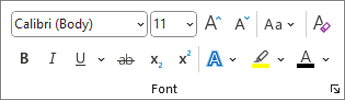
Wählen Sie in der Popupsymbolleiste oder auf der Registerkarte Start eine Option aus, um Schriftart, Schriftgrad, Schriftfarbe zu ändern oder den Text fett, kursiv oder unterstrichen zu machen.
Kopieren der Formatierung
Markieren Sie den Text mit der Formatierung, die Sie kopieren möchten.
Klicken Sie auf
 Format übertragen, und wählen Sie dann den Text aus, in den Sie die Formatierung kopieren möchten.
Tipp
Doppelklicken Sie auf
symbol Format übertragen Format übertragen, wenn Sie die Formatierung an mehreren Stellen kopieren möchten.