
Teilen Ihres Dokuments
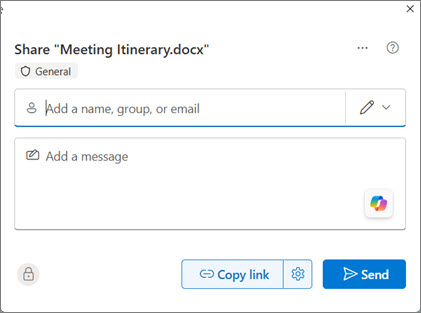
- Wählen Sie Freigeben aus.
- Legen Sie die gewünschten Berechtigungen fest.
- Geben Sie die Namen oder E-Mail-Adressen der Personen ein, für die Sie Ihre Präsentation freigeben möchten.
- Fügen Sie eine Nachricht hinzu (optional).
- Wählen Sie Senden aus.
Sie haben weitere Optionen:
- Wählen Sie Link kopieren aus, um einen Link für das Freigeben in einer E-Mail zu erstellen.
- Wählen Sie Outlook aus, um eine neue E-Mail mit einem Shareable-Link in Outlook im Web zu erstellen.

Gemeinsames Bearbeiten eines Dokuments
Nachdem Sie Ihr Dokument freigegeben haben, können Sie mit anderen daran gleichzeitig zusammenarbeiten.
- Um Änderungen in Echtzeit anzuzeigen, arbeiten Sie in Word für das Web zusammen.
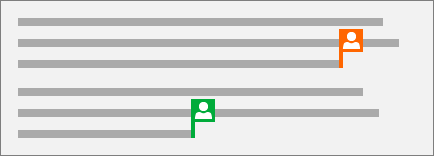
- Neben Teilen sehen Sie, wer die Datei gerade ebenfalls bearbeitet.
- Durch Farbkennzeichnungen können Sie genau sehen, an welcher Stelle im Dokument jede Person arbeitet.
Hinzufügen eines Kommentars
- Wählen SieNeuen Kommentarüberprüfen> aus.
Oder klicken Sie in Ihrem Dokument mit der rechten Maustaste, und wählen Sie Neuer Kommentar aus.
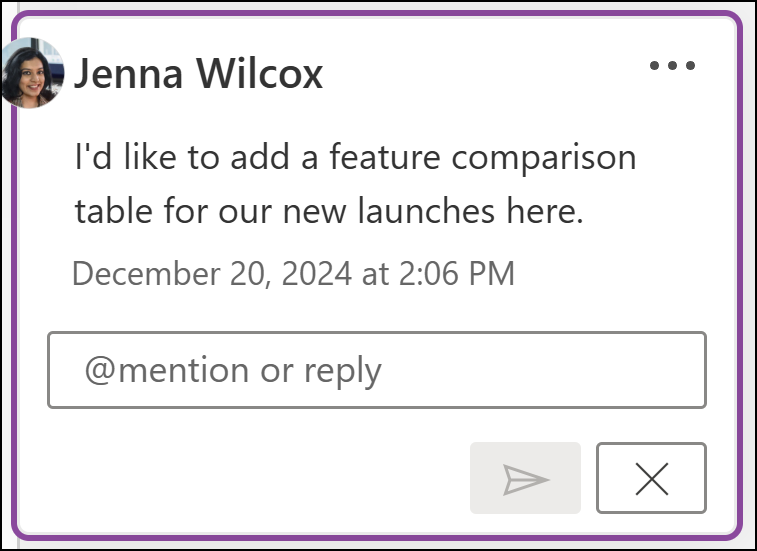
Eine Kommentarblase wird in dem Dokument angezeigt, in dem sich eine Notiz befindet.
 - Geben Sie einen Kommentar ein, und wählen Sie Posten aus.


Antworten auf einen Kommentar, @mention in oder Löschen eines Kommentars
- Um auf einen Kommentar zu antworten, wählen Sie Antworten aus.
- Geben Sie @mention @ und den Namen einer Person in einem Kommentar ein, und wählen Sie den gewünschten Namen aus.
- Um einen Kommentar zu löschen, wählen Sie Löschen überprüfen> aus.
Überprüfen von Kommentaren
- Wählen Sie Kommentare anzeigen aus, um alle Kommentare in einem Dokument anzuzeigen.
- Wählen Sie Vorheriges Element oder Nächstes Element aus, um zwischen Kommentaren zu wechseln.