
Beim Arbeiten mit Zahlen können Sie mithilfe des Tabstopps dezimal die Zahlen, wie beispielsweise Währungsbeträge, in einer Spalte ordnungsgemäß ausrichten.
- Wenn das Lineal oben im Dokument nicht angezeigt wird, wechseln Sie zu Lineal anzeigen>.
- Klicken oder tippen Sie auf die Registerkartenauswahl am linken Ende des Lineals, bis das
 der Dezimalregisterkarte angezeigt wird.
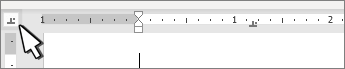
- Wählen Sie das Lineal aus, an dem sich das Dezimaltrennzeichen befinden soll. Sie können darauf klicken und später ziehen, um es zu verschieben.
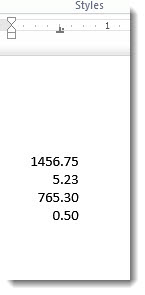
- Klicken oder tippen Sie auf das Dokument, in dem Sie eine Zahl eingeben möchten, und drücken Sie die TAB-TASTE. Während Sie die Zahl eingeben, wird das Dezimaltrennzeichen auf der Registerkarte ausgerichtet. Führen Sie dies in der nächsten Zeile erneut aus, und die Zahlen werden auf dem Dezimaltrennzeichen zentrieren.
Dezimaltrennzeichen ändern
Wenn Sie ein anderes Trennzeichen als ein Dezimalkomma verwenden möchten, können Sie über die Systemsteuerung von Windows ein Trennzeichen auswählen.
Hinweis
Das Ändern dieser Einstellung wirkt sich auf alle Zahlenformate aus, nicht nur auf die in Word verwendeten Formate.
- Wechseln Sie zu Start>Systemsteuerung>Clock und Region oder Uhr, Sprache und Region.
- Wählen Sie im Dialogfeld Region die Option Formate>Zusätzliche Einstellungen aus.
Wenn das Dialogfeld Region nicht angezeigt wird, wählen Sie region oder Datums-, Uhrzeit- oder Zahlenformate ändern in der Systemsteuerung aus. - Wählen Sie im Dialogfeld Format anpassen die Registerkarte Zahlen und in der Dropdownliste Dezimalsymbol das Trennzeichen aus, das Sie verwenden möchten.
- Wählen Sie OK aus.