
Die Erweiterten Word-Optionen steuern Features, die sich auf die Bearbeitung, Anzeige, Druck und Dateikompatibilität auswirken. Die meisten Benutzer müssen diese Einstellungen nicht ändern.
Um Ihre erweiterten Word auszuwählen, wählen Sie Dateioptionen> und dann im linken Bereich Erweitert aus. Möglicherweise müssen Sie im Bereich Erweitert scrollen, um die gewünschte Option zu finden.
Hinweis
Dieser Inhalt gilt für die Windows-Desktopversionen von Word. Die hier beschriebenen Features gelten nicht für Word für das Web oder Word für Mac.
|
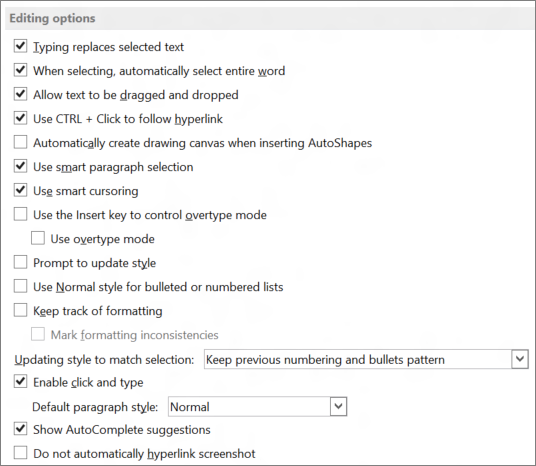
Bearbeitungsoptionen Legen Sie fest, wie Wörter und Absätze markiert, ersetzt und formatiert werden sollen. |
|
|---|---|
|
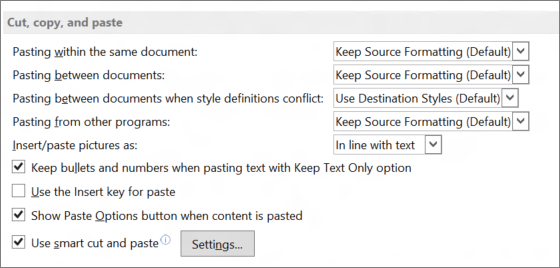
Ausschneiden, Kopieren und Einfügen Wählen Sie aus, wie Inhalte und Formatierungen im selben Dokument oder von einem Dokument in ein anderes/von einer App in eine andere einfügen möchten. |
|
|
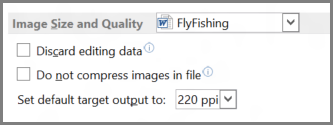
Bildgröße und -qualität Wenden Sie Einstellungen für Bildgröße und -qualität für ein geöffnetes Dokument oder für alle neuen Dokumente an. |
|
|
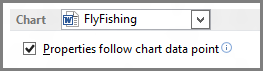
Diagramm Legen Sie fest, dass benutzerdefinierte Formatierungen und Datenbeschriftungen mit Datenpunkten verbunden bleiben, auch wenn das Diagramm geändert wird. |
|
|
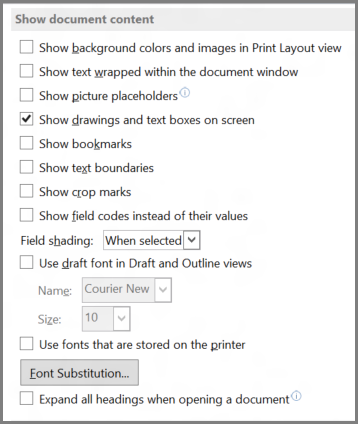
Dokumentinhalt anzeigen Wählen Sie Optionen für Formatierung, Text und Bilder aus. |
|
|
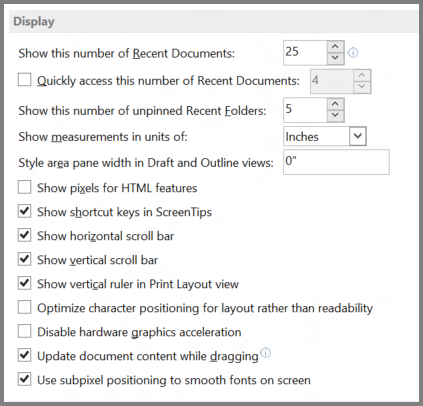
Anzeige Wählen Sie ein Maßformat aus, zeigen Sie Bildlaufleisten an, und wählen Sie die Anzahl der Dokumente aus, die in der Liste Zuletzt verwendete Dokumente angezeigt werden. |
|
|
Drucken Optimieren Sie die Darstellung der Papierversion des Dokuments, oder ändern Sie das Papierformat ihres Druckers. |

|
|
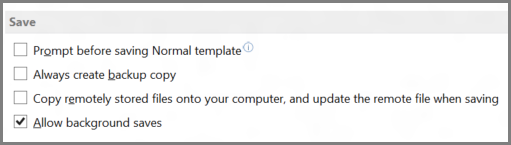
Speichern Speichern Sie Sicherungskopien, legen Sie fest, dass Änderungen an Vorlagen automatisch gespeichert werden, oder lassen Sie die Speicherung im Hintergrund zu. |
|
|
Genauigkeit beim Freigeben dieses Dokuments beibehalten Stellen Sie sicher, dass das Aussehen Ihres Dokumentes erhalten bleibt, wenn Sie das Dokument für jemanden freigeben, der eine andere Version von Word verwendet. |

|
|
Standard Unter den Optionen in diesem Abschnitt können Sie ändern, wo Word Ihre Änderungen speichert, indem Sie Dateispeicherorte auswählen, und Sie können auswählen, dass Dokumente in der Entwurfsansicht geöffnet werden sollen. |

|
|
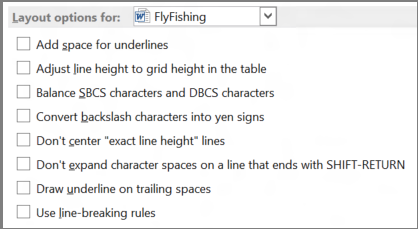
Layoutoptionen für: Ändern Sie das Layout, z. B. den Zeichenabstand, für ein geöffnetes Dokument oder für alle neuen Dokumente. |
|