
In Word können Sie die Backstage-Ansicht verwenden, um Word Optionen einfach zu ändern.
Um Anzeigeoptionen für die Arbeit mit Word anzuzeigen, wählen Sie Dateioptionen>>Anzeigen aus.
Optionen für die Seitenanzeige
Anzeigen von Leerzeichen zwischen Seiten in der Drucklayoutansicht Wählen Sie diese Option aus, um den oberen und unteren Seitenrand einschließlich des Inhalts der Kopf- und Fußzeilen anzuzeigen.
Textmarkermarkierungen anzeigen Wählen Sie diese Option aus, um hervorgehobenen Text auf dem Bildschirm und in gedruckten Dokumenten anzuzeigen.
Dokument-QuickInfos beim Zeigen anzeigen Wählen Sie diese Option aus, um Informationen wie URLs und Kommentare von Prüfern in gelben Popupfeldern anzuzeigen. Die QuickInfos, auch als QuickInfos bezeichnet, werden angezeigt, wenn Sie den Mauszeiger auf einem Link, einem Kommentarverweiszeichen oder einem ähnlichen Inhalt positionieren.
Diese Formatierungsmarkierungen immer auf dem Bildschirm anzeigen
Tabstoppzeichen Wählen Sie diese Option aus, um Registerkartenzeichen als Pfeile anzuzeigen.
Räume Wählen Sie diese Option aus, um Leerzeichen zwischen Wörtern als Punkte anzuzeigen.
Absatzmarken Wählen Sie diese Option aus, um die Enden von Absätzen mit dem Absatzsymbol anzuzeigen.
Ausgeblendeter Text Wählen Sie diese Option aus, um eine gepunktete Linie unter Text anzuzeigen, der als ausgeblendet formatiert ist.
Optionale Bindestriche Wählen Sie diese Option aus, um Bindestriche anzuzeigen, die angeben, wo ein Wort am Ende einer Zeile geteilt werden soll. Bedingte Trennstriche werden nur gedruckt, wenn ein Wort tatsächlich am Ende einer Zeile getrennt wird. Und in diesem Fall wird der bedingte Trennstrich als normaler Bindestrich gedruckt.
Objektanker Wählen Sie diese Option aus, um Objektanker anzuzeigen, die angeben, dass ein Objekt an einen bestimmten Absatz angefügt ist.
Optionale Unterbrechungen Wählen Sie diese Option aus, um zu steuern, wo ein Wort oder Ausdruck umbricht, wenn er am Ende einer Zeile liegt. Wenn Sie Microsoft Office Word mit einer ostasiatischen Sprache verwenden, verhindert diese Option das falsche Unterbrechen von Text.
Hinweis
Diese Option steht nur zur Verfügung, wenn eine ostasiatische Sprache für die Textbearbeitung aktiviert wurde.
Alle Formatierungsmarkierungen anzeigen Aktivieren Sie diese Option, um alle Formatierungszeichen anzuzeigen, die im Abschnitt Diese Formatierungsmarkierungen immer auf dem Bildschirm anzeigen aufgeführt sind, unabhängig davon, ob das jeweils zugeordnete Kontrollkästchen aktiviert ist. Wenn Sie diese Option deaktivieren, werden nur die Formatierungszeichen angezeigt, die durch die ausgewählten Kontrollkästchen im Abschnitt Diese Formatierungsmarkierungen immer auf dem Bildschirm anzeigen angezeigt werden.
Tipp
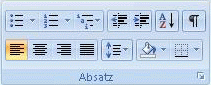
Sie können diese Option schnell aktivieren oder deaktivieren, indem Sie die Gruppe Start registerkarte >Absatz und dann Einblenden/Ausblenden ¶ auswählen.
Druckoptionen
In Word erstellte Zeichnungen drucken Aktivieren Sie diese Option, um alle Zeichnungsobjekte wie Formen und Textfelder zu drucken. Das Deaktivieren dieses Kontrollkästchens kann den Druckvorgang beschleunigen, da Word anstelle jedes Zeichnungsobjekts ein leeres Feld druckt.
Drucken von Hintergrundfarben und -bildern Wählen Sie diese Option aus, um alle Hintergrundfarben und -bilder zu drucken. Wenn Sie dieses Kontrollkästchen deaktivieren, kann der Druckvorgang beschleunigt werden.
Dokumenteigenschaften drucken Wählen Sie diese Option aus, um die Zusammenfassungsinformationen des Dokuments auf einer separaten Seite zu drucken, nachdem das Dokument gedruckt wurde. Word speichert Zusammenfassungsinformationen im Dokumentinformationsbereich.
Ausgeblendeten Text drucken Wählen Sie diese Option aus, um den gesamten Als ausgeblendet formatierten Text zu drucken. Word gibt nicht die gepunktete Unterstreichung aus, die unter dem ausgeblendeten Text auf dem Bildschirm angezeigt wird.
Aktualisieren von Feldern vor dem Drucken Wählen Sie diese Option aus, um alle Felder in einem Dokument zu aktualisieren, bevor Sie es drucken.
Aktualisieren verknüpfter Daten vor dem Drucken Wählen Sie diese Option aus, um alle verknüpften Informationen in einem Dokument zu aktualisieren, bevor Sie es drucken.