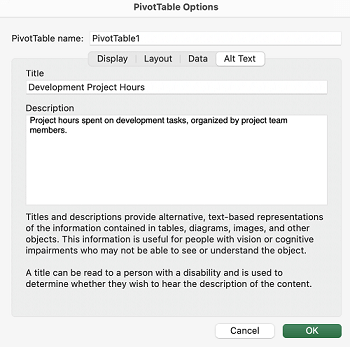
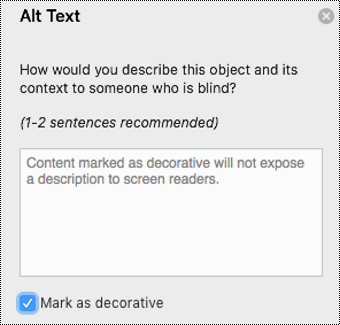
Sie können alternativ Text (Alternativtext) für Formen, Bilder, Diagramme, SmartArt-Grafiken oder andere Objekte in Ihren Microsoft 365-Dokumenten erstellen. Alternativtext hilft Menschen mit Sehbehinderungen, Bilder und andere grafische Inhalte zu verstehen. Wenn jemand, der eine Sprachausgabe verwendet, auf ein Bild in einem Dokument trifft, wird er den Alternativtext hören, der das Bild beschreibt. ohne Alternativtext wissen sie nur, dass sie ein Bild erreicht haben, ohne zu wissen, was das Bild zeigt.
Verwenden Sie die Verfahren in diesem Artikel, um zu erfahren, wie Sie einer Form, einem Bild, einem Diagramm, einer SmartArt-Grafik oder anderen grafischen Objekten Alternativtext hinzufügen.
Informationen zum Schreiben von Alternativtext finden Sie unter Alles, was Sie wissen müssen, um effektiven Alternativtext zu schreiben.
Hinzufügen von Alternativtext
Führen Sie eine der folgenden Aktionen aus:
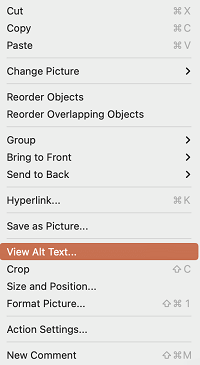
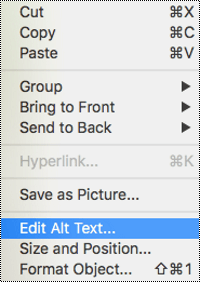
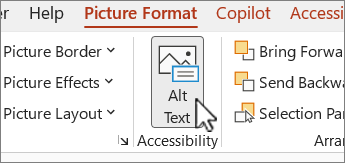
Klicken Sie mit der rechten Maustaste auf das Objekt, und wählen Sie Alternativtext anzeigen aus.
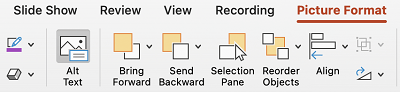
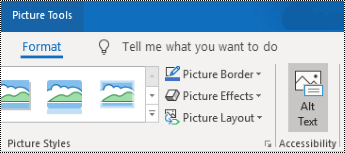
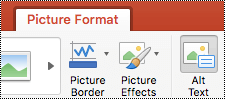
Wählen Sie das Objekt und dann das Menü Format für das Objekt aus, z. B. Bildformat. Wählen Sie Alternativtext aus.
Hinweis
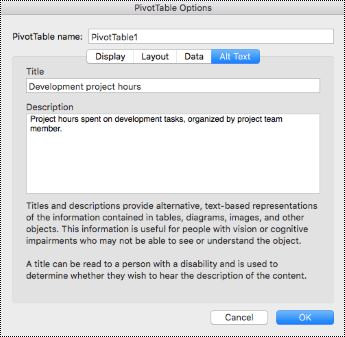
Wenn Sie der gesamten SmartArt-Grafik oder dem gesamten Diagramm Alternativtext hinzufügen möchten, klicken Sie auf deren bzw. dessen Rand und nicht auf eine einzelne Form oder ein Teil davon.
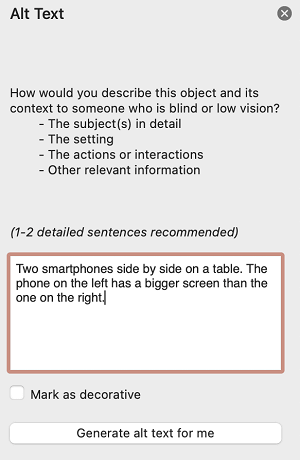
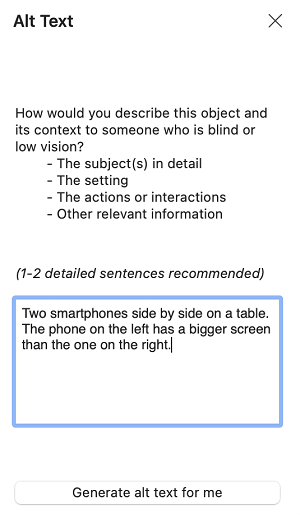
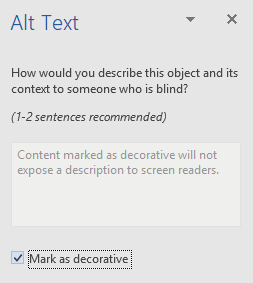
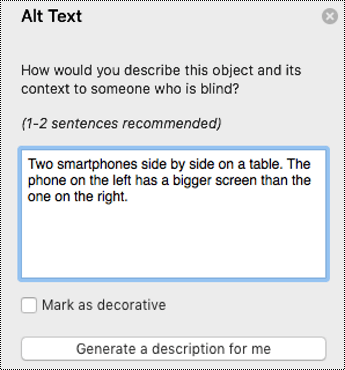
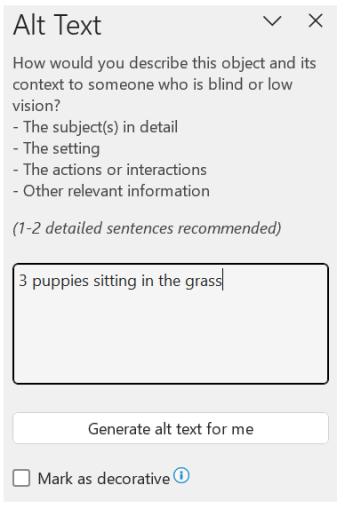
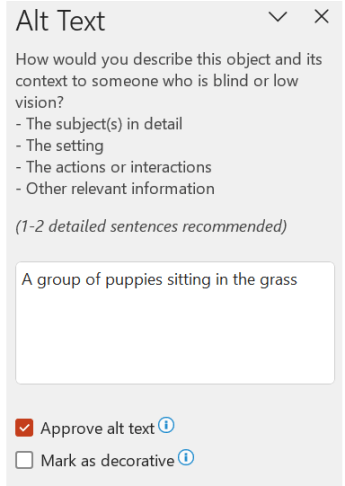
Geben Sie im Bereich Alternativtext ein bis zwei Sätze in das Textfeld ein, um das Objekt und dessen Kontext für Benutzer zu beschreiben, die es nicht sehen können.
Markieren visueller Objekte als dekorativ
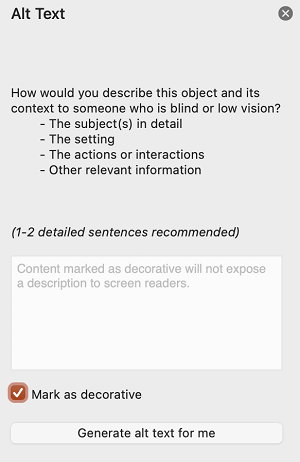
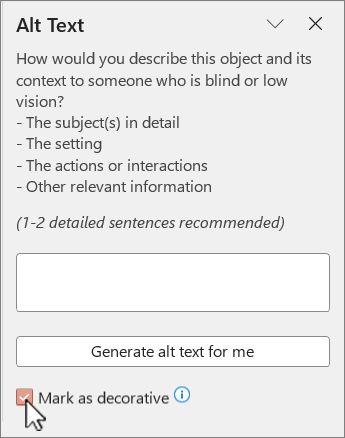
Wenn Ihre visuellen Objekte rein dekorativ sind und zur visuell ansprechenden Gestaltung beitragen, jedoch keinem informativen Zweck dienen, können Sie diese als solche markieren, ohne einen Alternativtext schreiben zu müssen. Beispiele für Objekte, die als dekorativ gekennzeichnet werden sollten, sind Zierrahmen. People, die Bildschirmsprachausgaben verwenden, hören, dass diese Objekte dekorativ sind, sodass sie wissen, dass sie keine wichtigen Informationen verpassen. Sie können Ihre Visuals in Excel, PowerPoint und Word als dekorativ markieren.
Führen Sie zum Öffnen des Bereichs Alternativtext einen der folgenden Schritte aus:
- Klicken Sie mit der rechten Maustaste auf ein Bild, und wählen Sie dann Alternativtext anzeigen aus.
- Wählen Sie ein Bild und dann Bildformat>Alternativtext aus.
Aktivieren Sie das Kontrollkästchen Als dekorativ markieren . Das Texteingabefeld wird ausgegraut.
Aktivieren und Deaktivieren von automatischem Alternativtext
Wenn Sie nicht möchten, dass automatisch generierter Alternativtext zu eingefügten Bildern hinzugefügt wird, können Sie die Option für automatischen Alternativtext deaktivieren. Wenn Sie später Ihre Meinung ändern, können Sie die Option ebenso einfach wieder aktivieren.
- Wählen SieDateioptionen>>Barrierefreiheit aus.
- Aktivieren oder deaktivieren Sie das Kontrollkästchen Option zum Generieren von Alternativtext mithilfe von KI aktivieren unter Alternativtext, und wählen Sie dann OK aus.
Genehmigen des automatischen Alternativtexts
Sie können den automatisch generierten Alternativtext in Microsoft 365 genehmigen.
Wenn der Alternativtext zufriedenstellend ist, aktivieren Sie das Kontrollkästchen bei Alternativtext genehmigen.
Siehe auch
Alles, was Sie wissen müssen, um effektiven Alternativtext zu schreiben