
Sie richten die Augensteuerung zum ersten Mal ein? Hilfe hierzu finden Sie unter Erste Schritte mit der Augensteuerung in Windows . Wenn Probleme auftreten, finden Sie weitere Unterstützung im Leitfaden zur Problembehandlung für die Augensteuerung .
Allgemeine Informationen
Aktivieren der Augensteuerung
Wählen Sie Start  aus, wechseln Sie zu Einstellungen>BedienungshilfenInteraktion>>Augensteuerelement, und aktivieren Sie den Schalter Augensteuerung.
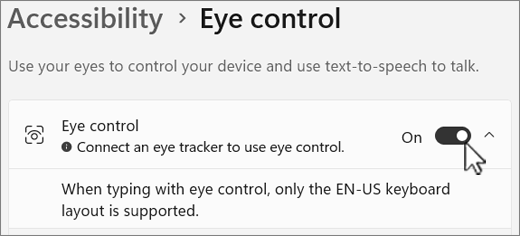
Wenn die Augensteuerung aktiviert ist, wird das Launchpad auf dem Bildschirm angezeigt.
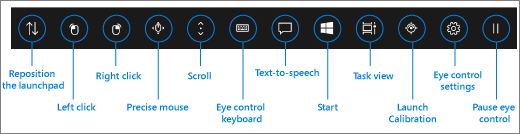
Verwenden des Launchpads
Wenn Sie eine Schaltfläche auf dem Launchpad auswählen möchten, verweilen Sie mit Ihren Augen darauf, bis sie aktiviert wird. Hierbei handelt es sich um die Fixierung eines Teils des Bildschirms mit den Augen während eines bestimmten Zeitraums. Der Zeitraum heißt Verweildauer.
Mit Launchpad können Sie Folgendes tun:
- Verschieben Sie das Launchpad nach oben oder unten im Bildschirm.
- Steuern Sie den Mauszeiger und die Schaltflächen, um die linke und rechte Maustaste auszuwählen.
- Steuern Sie das Mausrad, um auf einer Webseite oder App zu navigieren.
- Vornehmen von Eingaben über die Augensteuerungstastatur.
- Verwenden der Augensteuerung für Text-zu-Sprache (Text-to-Speech, TTS) für die Eingabe von Wörtern auf dem Bildschirm und zum Lautvorlesen.
- Greifen Sie schnell auf Start, Aktive Anwendungen, Eyetrackergerätekalibrierung und die Augensteuerungseinstellungen zu.
- Halten Sie die Augensteuerung an, wenn Sie etwa einen Film ansehen und nicht möchten, dass die Bewegung Ihrer Augen versehentlich Schaltflächen auf dem Launchpad auswählt.
Steuern der Maus
Um die Maus präzise zu steuern, verweilen Sie auf der Präzisen Maustaste auf dem Launchpad. Positionieren Sie die Augen auf dem Bildschirm dort, wo der Cursor platziert werden soll.
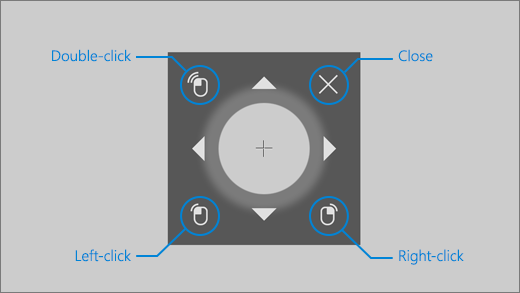
Mit der Maus mit der Augensteuerung können Sie die Position des Mauszeigers optimieren und dann mit der rechten Maustaste klicken, mit der linken Maustaste klicken oder doppelklicken.
Sie können die Maus auch direkter steuern, indem Sie auf die Schaltflächen Linksklick oder Rechtsklick auf dem Launchpad klicken und ihre Augen dann auf dem Bildschirm positionieren, an der die Mausaktion erfolgen soll.
Um die Mausinteraktion nach der Auswahl abzubrechen, wenden Sie Ihren Blick vom Bildschirm ab, um zum Launchpad zurückzukehren.
Durch Webseiten und Apps scrollen
Um durch Webseiten und Apps zu scrollen, verweilen Sie der Schaltfläche Bildlauf auf dem Launchpad. Positionieren Sie die Augen auf dem Bildschirm dort, wo der Cursor platziert werden soll. Sie können dann auf der Oben/Unten-Taste oder die Rechts/Links-Taste verweilen, um in diese Richtung zu scrollen. Je länger Sie auf einer dieser Schaltflächen verweilen, desto schneller scrollen Sie.
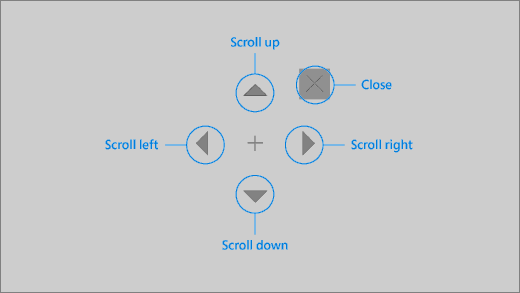
Um die Scrollinteraktion nach der Auswahl abzubrechen, nehmen Sie Ihre Augen vom Bildschirm, um wieder auf den Launchpad zurückzukehren.
Vornehmen von Eingaben über die Augensteuerungstastatur
Um die Tastatur zu öffnen und einzugeben, bewegen Sie zuerst den Cursor in ein bearbeitbares Textfeld, verweilen sie auf der Tastatur Auf dem Launchpad auf der Tastatur , und verweilen Sie dann auf den Zeichen, die Sie eingeben möchten.
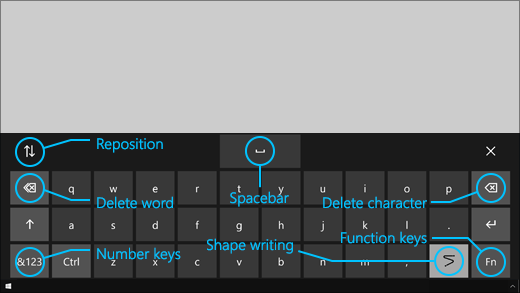
Auf der Tastatur für die Augensteuerung befinden sich Schaltflächen, mit denen Sie die Tastatur neu positionieren und Wörter und Zeichen löschen können. Sie verfügt außerdem über eine Taste zum Umschalten von Swype sowie eine Leertaste.
Beim Verweilen auf den Buchstaben werden oben in der Tastatur Wortvorschläge angezeigt. Verweilen Sie auf einem Wort, um es auszuwählen.
Wählen Sie zum Eingeben von Zahlen und Symbolen &123. Um andere Tasten einzugeben, wählen Sie Fn.
Hinweis
Die Augensteuerung unterstützt nur das US-englische Tastaturlayout.
Verwenden von Swype
Geben Sie Wörter mit Swype schneller ein. Beim Schreiben von Formen können Sie Wörter bilden, indem Sie auf dem ersten und letzten Buchstaben eines Worts verweilen, zwischen den Buchstaben suchen und dann auf dem letzten Buchstaben verweilen. Wenn die Vorhersage nicht richtig ist, können Sie eine andere Vorhersage auswählen.
Um das Schreiben von Formen zu aktivieren, verweilen Sie auf der Schaltfläche Einstellungen der Augensteuerungseinstellungen auf dem Launchpad. Verweilen Sie dann auf der Umschaltfläche Shape-Schreibvorgänge , um sie zu aktivieren. Wenn Swype aktiviert ist, können Sie die Funktion mit der Swype-Schaltfläche auf der Tastatur ein- und ausschalten.
Augensteuerungseinstellungen ändern
Die Augensteuerung umfasst verschiedene Einstellungen, die Sie an Ihre Anforderungen anpassen können. Um sie zu ändern, verweilen Sie auf der Schaltfläche Einstellungen der Augensteuerung dem Launchpad. Sie können die folgenden Einstellungen ändern:
- Typing dwell time. Legen Sie die Verweildauer für Buchstaben, Zahlen und Symbole fest.
- Allgemeine Verweildauer Legen Sie die Verweildauer für Funktionstasten, Wortvorhersagen und Mauszeigersteuerelemente fest.
- Swype. Aktivieren und deaktivieren Sie Swype.
- Anvisierungscursor. Aktivieren Sie einen Cursor, der angibt, worauf Ihre Augen verweilen, wenn Sie auf Augensteuerungs-Funktionen wie dem Launchpad verweilen.
Sprechen mit Personen in Ihrer Umgebung mit der Text-zu-Sprache-Funktion
Mit der Funktion „Text-zu-Sprache“ (Text-to-Speech, TTS) können Sie den Computer für Sie sprechen lassen. Geben Sie die gewünschten Wörter oder Sätze ein, und verwenden Sie dann den Computer, um sie laut vorzulesen.
Hinweis
Das TTS-Feature im Launchpad unterstützt vollständig nur die US-englische Tastatur. Wenn Ihr Computer eine nicht unterstützte Tastatur verwendet, zeigt das TTS-Feature die US-englische Tastatur an.
Eingeben und Wiedergeben eines Satzes
Verweilen Sie auf dem Launchpad für die Augensteuerung auf der Schaltfläche Text-zu-Sprache, um das TTS-Fenster zu öffnen.
Geben Sie den Satz ein, den Sie sagen möchten, indem Sie auf den Buchstaben der Tastatur am unteren Rand des Fensters verweilen. Der Satz, den Sie schreiben, wird im Eingabefeld über der Tastatur angezeigt.
Um den Satz wiederzugeben, verweilen Sie auf der Schaltfläche Wiedergabe auf der linken Seite des Eingabefelds.
Der eingegebene Satz wird automatisch für die spätere Verwendung gespeichert. Um auf die Sätze zuzugreifen, die Sie zuvor eingegeben haben, verweilen Sie auf der rechten Seite des Eingabefelds über die Schaltflächen Nach oben oder Nach unten .
Hinweis
Wenn Sie zweimal hintereinander auf einer Schaltfläche verweilen müssen (um mehrere Schritte in der Liste der gespeicherten Sätze zu verschieben), verweilen Sie auf der Schaltfläche, bis Sie aktiviert wird, schauen Sie dann kurz weg, und verweilen Sie erneut darauf. Wenn Sie weiterhin auf derselben Schaltfläche verweilen, nachdem sie aktiviert wurde, wird sie nicht erneut aktiviert.
Um das TTS-Fenster zu schließen, verweilen Sie auf der Schaltfläche X in der oberen rechten Ecke des Fensters.
Wiedergeben und Bearbeiten von Schnellphrasen
Bei den Schnellphrasen handelt es sich um vordefinierte Phrasen (z. B. „Ja“ oder „Hello“), die am oberen Rand des TTS-Fensters angezeigt werden.
Um eine Schnellphrase zu verwenden, verweilen Sie darauf. Der Computer liest sie sofort laut vor.
So bearbeiten Sie Ihre Sammlung von Schnellphrasen:
Verweilen Sie auf der Schaltfläche Bearbeiten in der oberen linken Ecke des Fensters. Der Bearbeitungsmodus wird aktiviert, und die Schaltfläche wird blau.
Verweilen Sie auf der Schnellphrase, die Sie ändern möchten. Die ausgewählte Schnellphrase wird im Eingabefeld in der Mitte des Fensters angezeigt.
Verwenden Sie die Tastatur am unteren Rand des Fensters, um die Schnellphrase zu ändern.
Hinweis
Wenn Sie zweimal hintereinander auf einer Schaltfläche verweilen müssen (um beispielsweise Buchstaben zu entfernen), verweilen Sie auf der Schaltfläche, bis Sie aktiviert wird, schauen Sie dann kurz weg, und verweilen Sie erneut darauf. Wenn Sie weiterhin auf derselben Schaltfläche verweilen, nachdem sie aktiviert wurde, wird sie nicht erneut aktiviert.
Um zu testen, wie der Ausdruck klingt, verweilen Sie auf der Schaltfläche Wiedergabe auf der linken Seite des Eingabefelds.
Um die Änderungen zu speichern und den Bearbeitungsmodus zu deaktivieren, verweilen Sie auf der Schaltfläche Bearbeiten in der oberen linken Ecke des Fensters. Die Schaltfläche wird grau.
Senden und Lesen von E-Mails mit Mail für Windows
Erstellen und Senden einer E-Mail
Sie können ganz einfach E-Mails von Mail für Windows mit einem Eyetracker schreiben und senden.
Verweilen Sie auf dem Launchpad auf der Schaltfläche Mit der linken Maustaste, bis sie aktiviert wird, und positionieren Sie ihre Augen dann auf der Schaltfläche Neue E-Mail oder dem +-Symbol oben links auf dem Bildschirm. Der Nachrichtenbereich wird auf der rechten Seite angezeigt.
Definieren Sie die E-Mail-Empfänger, den Betreff und den Nachrichtentext:
Verweilen Sie auf dem Launchpad auf der Schaltfläche Mit der linken Maustaste, bis sie aktiviert wird, und positionieren Sie dann ihre Augen auf dem Feld, in das Sie Text eingeben möchten.
Tipp
Wenn beim Klicken auf das richtige Feld oder die richtige Schaltfläche Probleme auftreten, verwenden Sie die Option „Präzise Maus“, um die Maus genauer zu steuern. Verweilen Sie auf dem Launchpad auf der Schaltfläche Präzise Maus, und positionieren Sie die Augen auf dem Bildschirm dort, wo der Cursor platziert werden soll. Sie können die Position dann optimieren, indem Sie unten links neben dem präzisen Mauszeiger auf der Linksklick-Aktion verweilen.
Aktivieren Sie die Tastatur, um Text einzugeben. Verweilen Sie auf dem Launchpad auf der Schaltfläche Augensteuerungstastatur, bis Sie aktiviert wird. Geben Sie Buchstaben ein, indem Sie auf der Tastatur am unteren Bildschirmrand auf diesen verweilen.
Um die Tastatur zu schließen, verweilen Sie auf dem X oben rechts auf der Tastatur auf dem Bildschirm.
Wenn Sie bereit sind, die E-Mail zu senden, verweilen Sie auf dem Launchpad auf der Schaltfläche mit der linken Maustaste, bis sie aktiviert wird, und positionieren Sie dann Ihre Augen auf der Schaltfläche Senden oben rechts auf dem Bildschirm.
Lesen und Beantworten einer E-Mail
Mit einem Eyetracker können Sie E-Mails lesen und beantworten.
So scrollen Sie durch die Nachrichtenliste aus:
- Verweilen Sie auf dem Launchpad auf der Schaltfläche Scrollen , und positionieren Sie dann ihre Augen in der Nachrichtenliste. Der Scrollcursor wird angezeigt.
- Verweilen Sie auf den NACH-OBEN- und NACH-UNTEN-PFEILEN des Cursors, um in dieser Richtung durch die Nachrichtenliste zu scrollen.
- Um den Bildlaufcursor zu schließen, verweilen Sie oben rechts im Cursor auf dem X .
So öffnen Sie eine E-Mail:
- Verweilen Sie auf dem Launchpad auf der Schaltfläche mit der linken Maustaste, bis sie aktiviert wird.
- Positionieren Sie Ihre Augen auf der E-Mail, die Sie lesen möchten. Die E-Mail wird im Lesebereich geöffnet.
So scrollen Sie durch die E-Mail:
- Verweilen Sie auf dem Launchpad auf der Schaltfläche Scrollen , und positionieren Sie dann ihre Augen auf dem Text der E-Mail-Nachricht.
- Verweilen Sie auf den NACH-OBEN- und NACH-UNTEN-PFEILEN des Cursors, um in dieser Richtung durch den Bildschirm zu scrollen.
- Um den Bildlaufcursor zu schließen, verweilen Sie oben rechts im Cursor auf dem X .
So beantworten Sie die E-Mail:
- Verweilen Sie auf dem Launchpad auf der Schaltfläche mit der linken Maustaste, bis sie aktiviert wird.
- Positionieren Sie ihre Augen auf der Schaltfläche Antworten am oberen Bildschirmrand.
Tipp
Wenn Sie auf etwas in der Nähe des unteren oder oberen Bildschirmrands klicken müssen, können Sie die Launchpad-Schaltfläche Neu positionieren verwenden, um das Launchpad nach unten oder oben zu verschieben. Dadurch wird der Abstand reduziert, den Sie nach dem Klicken auf die Schaltflächen linksklick oder Rechtsklick bewegen müssen.
Surfen im Internet mit Microsoft Edge
So surfen Sie mit einem Eyetracker im Internet:
Verweilen Sie auf dem Launchpad auf der Schaltfläche mit der linken Maustaste , bis sie aktiviert wird, und positionieren Sie dann ihre Augen auf dem Adressfeld in Ihrem Browser.
Verweilen Sie auf dem Launchpad auf der Tastaturtaste , bis sie aktiviert wird, und geben Sie dann die URL der Website mithilfe der Tastatur der Augensteuerung ein.
So scrollen Sie auf einer Website:
- Verweilen Sie auf dem Launchpad auf der Schaltfläche Scrollen, und positionieren Sie Ihre Augen dann auf dem Text der Website. Der Scrollcursor wird angezeigt.
- Verweilen Sie auf den NACH-OBEN- und NACH-UNTEN-PFEILEN des Cursors, um in dieser Richtung durch den Bildschirm zu scrollen.
- Um den Bildlaufcursor zu schließen, verweilen Sie oben rechts im Cursor auf dem X .
Um auf einen Link auf einer Website zu klicken, verweilen Sie auf dem Launchpad auf der Schaltfläche Mit der linken Maustaste, bis sie aktiviert wird, und positionieren Sie dann Ihre Augen auf dem Link, auf den Sie klicken möchten.
Tipp
- Wenn beim Klicken auf einen Link Probleme auftreten, versuchen Sie, den präzisen Mausmodus im Startprogramm für die Augensteuerung zu verwenden. Verweilen Sie im Startprogramm auf der Schaltfläche Präzise Maus, und positionieren Sie die Augen auf dem Link, auf den Sie klicken möchten. Der präzise Mauszeiger wird an der Position angezeigt, an der Sie gesucht haben. Bei Bedarf können Sie auf den Pfeilschaltflächen verweilen, um die Position des Fadenkreuzes über dem Link zu optimieren. Verweilen Sie dann auf der Linksklick-Schaltfläche auf dem Cursor, um auf den Link zu klicken.
- Wenn Sie die Gerätetastatur in einer bestimmten Kapazität verwenden können und die Tobii Eye Tracking-Software verwenden, können Sie das Klicken auf Links vereinfachen, indem Sie die Funktion Warp on key aktivieren. So aktivieren Sie sie:
- Öffnen Sie Tobii Eye Tracking, und wechseln Sie zu Interaktionen>Maus.
- Klicken Sie auf Warp on Key, und legen Sie fest, welche Tastatur Sie verwenden möchten.
- Aktivieren Sie das Kontrollkästchen Beim Freigeben des Schlüssels einen Klick ausführen .
- Positionieren Sie Ihre Augen jetzt auf einem Link oder einem anderen Steuerelement, und drücken Sie die ausgewählte Taste, um den Cursor an diese Position zu verschieben, und klicken Sie darauf.
Schnelle Tipps zum Webbrowsen
Auf einigen Websites kann die Tastatur des Launchpads oder der Augensteuerung Links oder Teile der Benutzeroberfläche abdecken. Um dies zu beheben, scrollen Sie entweder auf der Webseite, oder verweilen Sie auf der Schaltfläche Neu positionieren auf dem Launchpad, um sie auf die gegenüberliegende Seite des Bildschirms zu verschieben.
Um das Klicken auf die Links einer Website zu vereinfachen, können Sie den Zoom-Befehl in Microsoft Edge verwenden. Öffnen Sie die Tastatur für die Augensteuerung, und verweilen Sie auf der Taste & 123, um auf Zahlen und Sonderzeichen zuzugreifen. Halten Sie sich dann mit der STRG-TASTE auf, um sie zu aktivieren, und halten Sie sich schließlich an der +-Taste (Plustaste) auf, um sie zu vergrößern. Um das Verkleineren wieder zu verkleineren, halten Sie sich an der STRG-TASTE , um sie zu aktivieren, und verweilen Sie dann bei der --Taste (Minus).
Seien Sie vorsichtig, wenn Sie ein Kennwort für eine Website mit der Tastatur der Augensteuerung eingeben, da die eingegebenen Zeichen nicht angezeigt werden. Weitere Informationen finden Sie im Leitfaden zur Problembehandlung bei der Augensteuerung.