Wenn Sie Ihren Bildschirm besser sehen möchten, bietet Windows eine Vielzahl von Features und Optionen, die Ihnen helfen können. Im Folgenden finden Sie einige Vorschläge.
Anpassen von Größe und Farbe
Um die Größe von Text, Apps und anderen Elementen anzupassen, wählen Sie die Schaltfläche Start und dann Einstellungen>Barrierefreiheit>Textgröße aus. Verwenden Sie den Schieberegler neben Textgröße , um nur den Text auf dem Bildschirm zu vergrößern.
Um alles auf dem Bildschirm hochzuskalieren, wählen Sie die Schaltfläche Start und dann Einstellungen>Systemanzeige> aus, und ändern Sie das Dropdownmenü Skalieren, und wählen Sie den Wert in einen größeren Prozentsatz aus.
Hinweis
Sie können in den Einstellungen eine benutzerdefinierte Skalierung erstellen, dies wird jedoch nicht empfohlen. Erweitern Sie zum Anpassen der Skalierung die Skalierungseinstellungen , und geben Sie eine benutzerdefinierte Skalierungsgröße zwischen 100 % und 500 % ein.
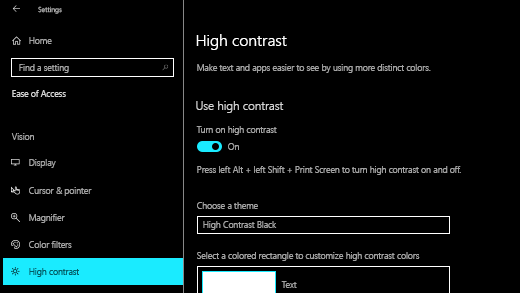
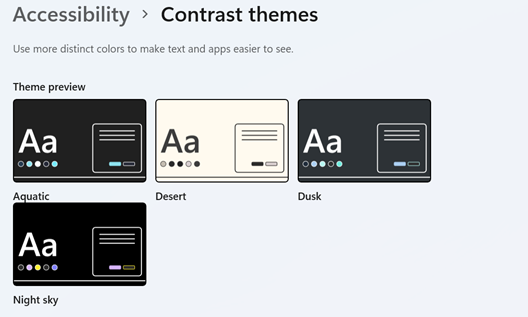
Wenn nicht genügend Kontrast zwischen den Elementen auf dem Bildschirm vorhanden ist, probieren Sie ein Design mit hohem Kontrast aus. Wählen Sie die Schaltfläche Start und dann Einstellungen>Barrierefreiheit>Kontrastdesigns aus, wählen Sie eine der Optionen im Dropdownmenü neben Kontrastdesigns und dann Anwenden aus. Sie können zwischen Wasser, Wüste, Dämmerung und Nachthimmel wählen.
Wissen, wohin Sie zeigen
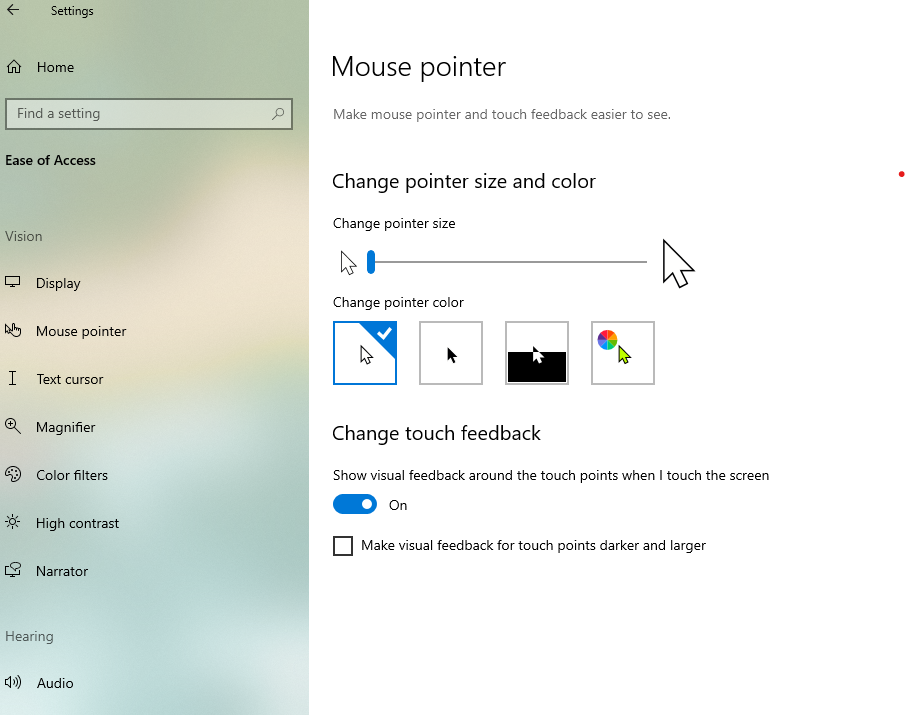
Verbessern Sie die Sichtbarkeit Ihrer Mausaktionen, indem Sie die Farbe und Größe des Mauszeigers ändern. Wählen Sie die Schaltfläche Start und dann Einstellungen>Barrierefreiheit>Mauszeiger & Toucheingabe aus, und wählen Sie die Optionen aus, die für Sie am besten geeignet sind.
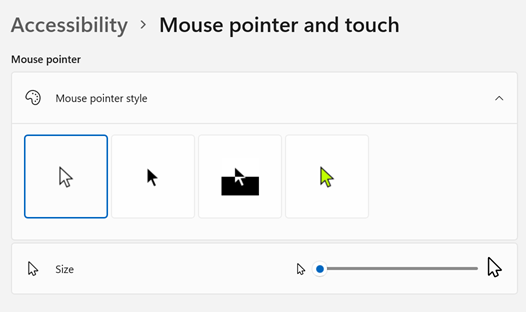
Aktivieren Sie die Mausspur, um zu sehen, wohin sich der Mauszeiger auf dem Bildschirm bewegt. Wählen Sie die Schaltfläche Start und dann Einstellungen>Barrierefreiheit>Mauszeiger & Toucheingabe aus, und aktivieren Sie Mauszeigerpfade.
Sie können beim Berühren des Bildschirms auch visuelles Feedback von Windows anzeigen lassen. Wählen Sie die Schaltfläche Start und dann Einstellungen>Barrierefreiheit>Mauszeiger & Toucheingabe aus, und aktivieren Sie die Touchanzeige.
Um den Kreis der Touchanzeige sichtbarer anzuzeigen, erweitern Sie die Einstellungen für die Toucheingabeanzeige , und aktivieren Sie dann das Kontrollkästchen Kreis dunkler und größer machen.
Vergrößern des Bildschirms
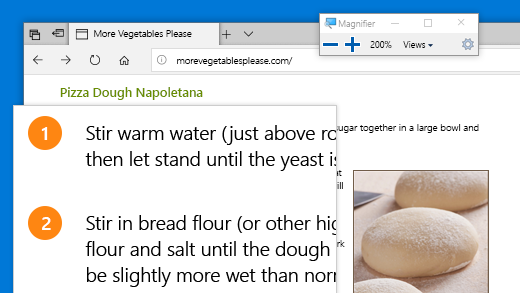
Die Bildschirmlupe vergrößert den Bildschirm ganz oder teilweise, damit Sie Wörter und Bilder besser erkennen können. Um die Bildschirmlupe schnell zu öffnen, drücken Sie die Windows-Logo-Taste  +Pluszeichen (+). Wenn die Bildschirmlupe geöffnet ist, verwenden Sie Windows-Logo-Taste +Pluszeichen (+) oder Windows-Logo-Taste+Minuszeichen (-), um zu vergrößern oder zu verkleinern. Um zwischen der festgelegten Vergrößerungsstufe und der 1-fachen Vergrößerung zu wechseln, verwenden Sie STRG+ALT+Minuszeichen (-). Um die Bildschirmlupe zu schließen, drücken Sie Windows-Logo-Taste+ESC.
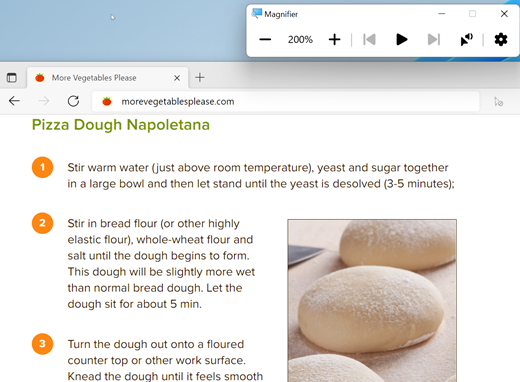
Weitere Informationen zur Bildschirmlupe finden Sie unter Verwenden der Bildschirmlupe zum Erkennen von Elementen auf dem Bildschirm.
Farbfilter anwenden
Erleichtern Sie die Anzeige von Fotos, Text und Farben, indem Sie einen Farbfilter auf den Bildschirm anwenden. Farbfilter ändern die Farbpalette auf dem Bildschirm und helfen Ihnen dabei, Elemente zu erkennen, die sich nur farblich unterscheiden.
Wählen Sie zum Anwenden von Farbfiltern die Schaltfläche Start und dann Einstellungen>Barrierefreiheit>Farbfilter aus, legen Sie Farbfilter auf Ein fest, und wählen Sie die Optionen aus, die für Sie am besten geeignet sind.
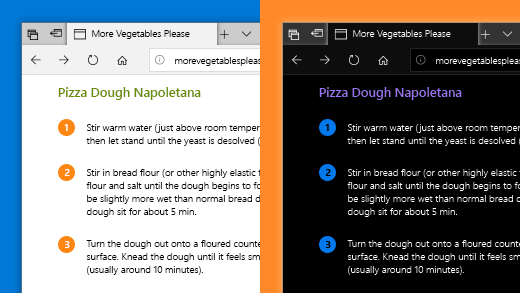
- Um Ihre Farbfilter schnell zu aktivieren und zu deaktivieren, wählen Sie die Schaltfläche Start und dann Einstellungen>Barrierefreiheit>Farbfilter aus, und legen Sie die Tastenkombination für Farbfilter auf Ein fest. Drücken Sie dann die Windows-Logo-Taste+STRG+C, um sie ein- und auszuschalten.
Weitere Informationen zu Farbfiltern finden Sie unter Verwenden von Farbfiltern in Windows.
Verwenden der Sprachausgabe zum Navigieren auf Ihrem PC
Die Sprachausgabe ist die in Windows integrierte Sprachausgabe, die laut vorliest, was auf Ihrem Bildschirm angezeigt wird, damit Sie diese Informationen verwenden können, um auf Ihrem PC zu navigieren. Um die Sprachausgabe zu starten oder zu beenden, drücken Sie die Windows-Logo-Taste +STRG+EINGABETASTE.
Weitere Informationen zur Verwendung der Sprachausgabe finden Sie in der Vollständigen Anleitung zur Sprachausgabe.