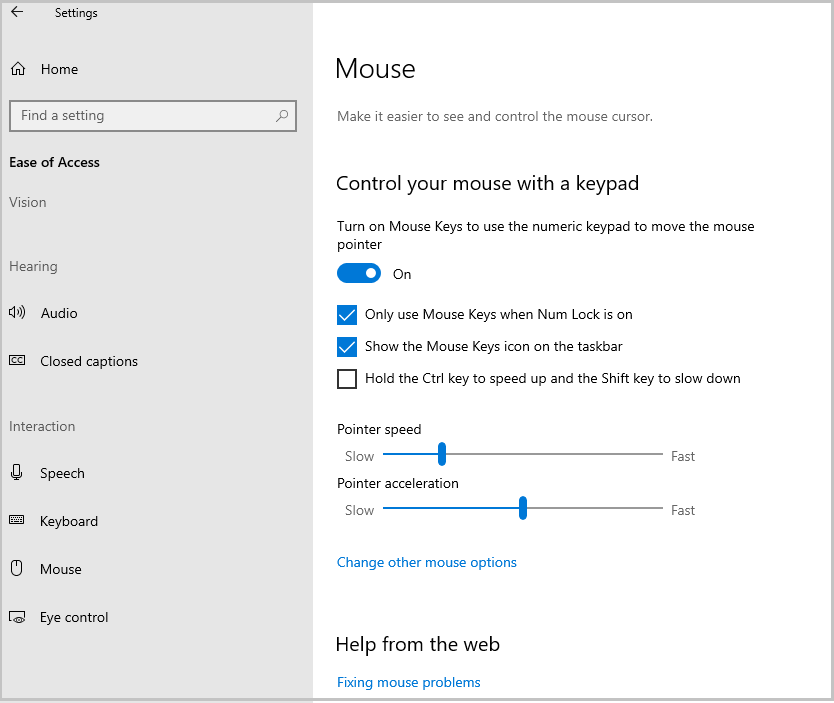
Mit den Maustasten können Sie den Mauszeiger über die Zehnertastatur auf der Tastatur bewegen.
So aktivieren Sie Die Maustasten
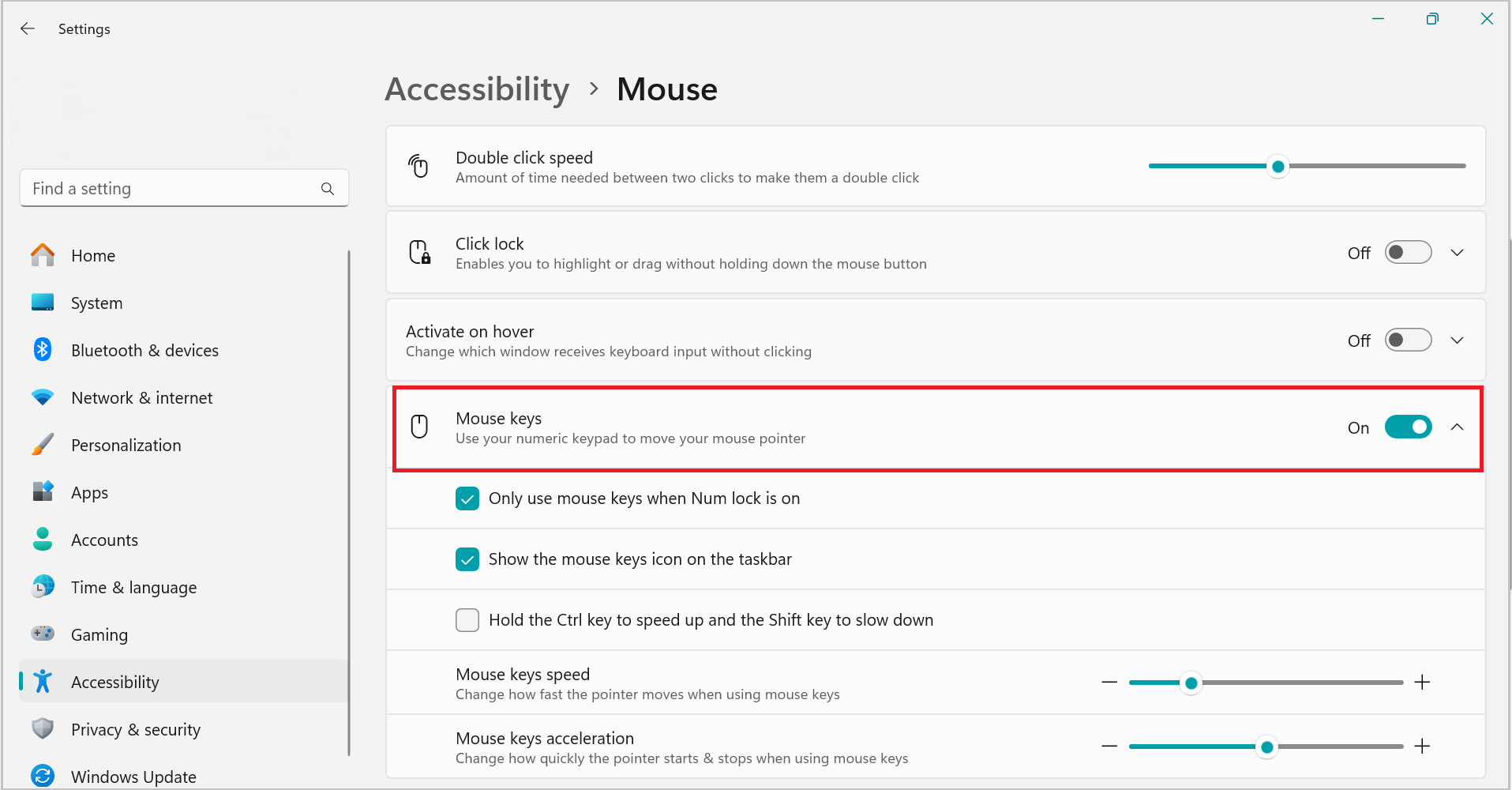
- Wählen SieStarteinstellungen>>Barrierefreiheit aus.
- Scrollen Sie nach unten, und wählen Sie im Abschnitt Interaktiondie Option Maus aus.
- Aktivieren Sie die Umschaltfläche "Maustasten ".
Bewegen des Mauszeigers mithilfe der Maustasten
Nachdem Sie die Maustasten aktiviert haben, können Sie die Zehnertastatur verwenden, um die Maus zu bewegen.
| So bewegen Sie den Mauszeiger | Tastenkombination |
|---|---|
| Nach oben und nach links | 7 |
| NACH-OBEN | 8 |
| Nach oben und nach rechts | 9 |
| Nach links | 4 |
| Nach rechts | 6 |
| Nach unten und nach links | 1 |
| NACH-UNTEN | 2 |
| Nach unten und nach rechts | 3 |
Auswählen einer Maustaste
Bevor Sie mit den Maustasten auf Elemente auf dem Bildschirm klicken, müssen Sie zuerst auswählen, welche Maustaste Sie als aktive Schaltfläche verwenden möchten: die linke, die rechte oder beides.
| Zweck | Tastenkombination |
|---|---|
| Auswählen der linken Maustaste | Schrägstrich (/) |
| Auswählen beider Maustasten | Sternchen (✲) |
| Auswählen der rechten Maustaste | Minuszeichen (-) |
Hinweis
Wenn Sie die linke Maustaste als aktive Taste festlegen, bleibt diese aktiv, bis Sie eine andere Taste auswählen. Wenn Sie eine Maustaste ausgewählt haben, müssen Sie diese nicht erneut auswählen, sofern Sie keine andere Taste festlegen möchten
Klicken auf Elemente mithilfe von Maustasten
Nachdem Sie eine Schaltfläche ausgewählt haben, können Sie auf dem Bildschirm auf Elemente klicken.
| Zweck | Aktion |
|---|---|
| Klicken auf ein Element | Wenn Sie die linke Maustaste als aktive Taste festgelegt haben, zeigen Sie auf das Element und drücken Sie dann die 5. |
| Rechtsklicken auf ein Element | Wenn Sie die rechte Maustaste als aktive Taste festgelegt haben, zeigen Sie auf das Element und drücken Sie dann die 5. |
| Doppelklicken auf ein Element | Wenn Sie die linke Maustaste als aktive Taste festgelegt haben, zeigen Sie auf das Element und drücken Sie das Pluszeichen (+). |
Ziehen von Elementen mithilfe von Maustasten
Sie können die Zehnertastatur verwenden, um die aktive Maustaste zu drücken und gedrückt zu halten und um sie loszulassen. Dies ist hilfreich, wenn Sie ein Element ziehen möchten.
| Zweck | Aktion |
|---|---|
| Ziehen eines Elements | Zeigen Sie auf das Element und drücken Sie dann die Null (0). |
| Ablegen eines Elements | Zeigen Sie auf den Speicherort, an den Sie das Element verschieben möchten, und drücken dann das Punktzeichen (.) |
Hinweis
Sie können die Zehnertastatur verwenden, um die aktive Maustaste gedrückt zu halten und sie dann loszulassen, was beim Ziehen von Elementen nützlich ist. Um Optionen wie die Zeigergeschwindigkeit anzupassen oder ob Ihr Computer beim Einschalten der Maustasten einen Ton macht, wechseln Sie zu Einstellungen>Bedienungshilfen>Maustasten> Geschwindigkeit.