
Wenn Sie sich bei Windows mit einem Microsoft-Kontokennwort anmelden
Zurücksetzen eines vergessenen Microsoft-Kontokennworts, wenn Sie nicht bei Windows angemeldet sind
Wenn Sie das Kennwort Ihres Microsoft-Kontos vergessen haben und es zurücksetzen müssen, haben Sie folgende Optionen:
- Wählen Sie auf dem Anmeldebildschirm Ich habe mein Kennwort vergessen aus.
- Wählen Sie auf dem Anmeldebildschirm Anmeldeoptionen und dann Webanmeldung aus. Befolgen Sie die Anweisungen, um sich anzumelden, und wählen Sie dann Kennwort vergessen aus.
- Wechseln Sie in einem beliebigen Browser zu Kennwort zurücksetzen.
Ändern eines bekannten Microsoft-Kontokennworts, wenn Sie bereits bei Windows angemeldet sind
Sie können die App "Einstellungen" verwenden, um Ihr Kennwort zu ändern.
Wählen Sie auf Ihrem Windows-Gerät in der App
 die Option Konten>Anmeldeoptionen aus, oder verwenden Sie die folgende Verknüpfung:
Wählen Sie Kennwortänderung> aus, und folgen Sie dann den Anweisungen. Sie müssen Ihr altes Kennwort eingeben, um ein neues zu erstellen.
- Wenn Sie Ihr Kennwort vergessen haben, wählen Sie Mein aktuelles Kennwort vergessen aus, und befolgen Sie die Anweisungen, um Ihr Konto zu überprüfen und ein neues zu erstellen.
Wenn Sie sich bei Windows mit einer PIN anmelden
Ändern eines bekannten Microsoft-Kontokennworts, wenn Sie bereits bei Windows angemeldet sind
Sie können die App "Einstellungen" verwenden.
Wenn Sie das Kennwort Ihres Microsoft-Kontos vergessen haben, aber Ihre PIN kennen, können Sie ihr Kennwort mithilfe der App "Einstellungen" ändern.
Wählen Sie auf Ihrem Windows-Gerät in der App
die Option Konten>Anmeldeoptionen aus, oder verwenden Sie die folgende Verknüpfung:Wählen Sie Kennwortänderung> aus, und folgen Sie dann den Anweisungen. Sie müssen Ihr altes Kennwort eingeben, um ein neues zu erstellen.
- Wenn Sie Ihr Kennwort vergessen haben, wählen Sie Mein aktuelles Kennwort vergessen aus, und befolgen Sie die Anweisungen, um Ihr Konto zu überprüfen und ein neues zu erstellen.
Ändern oder Zurücksetzen des Kennworts ihres lokalen Kontos in Windows
Wenn Sie Ihr Kennwort vergessen haben und es zurücksetzen müssen, können Sie dies über den Windows-Anmeldebildschirm tun. Sie müssen Ihren PC sperren, wenn Sie bereit sind, die folgenden Schritte auszuführen.
- Wählen Sie den Pfeil
 neben dem Kennworttextfeld aus.
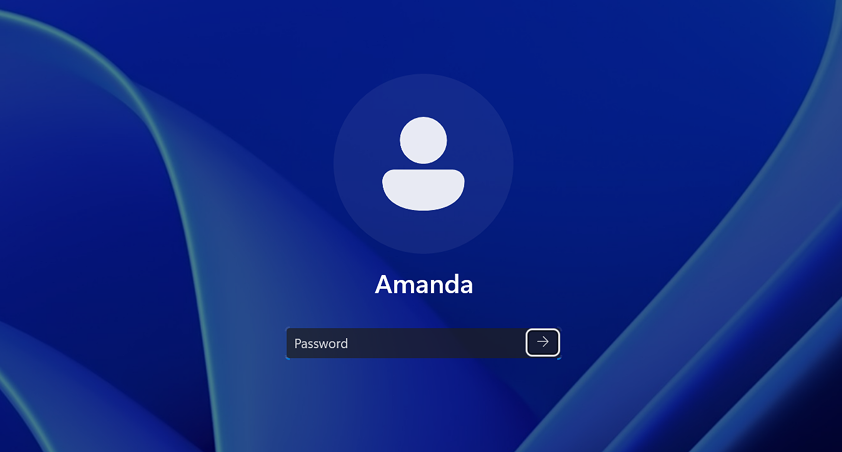
- Wählen Sie OK und dann Kennwort zurücksetzen aus.
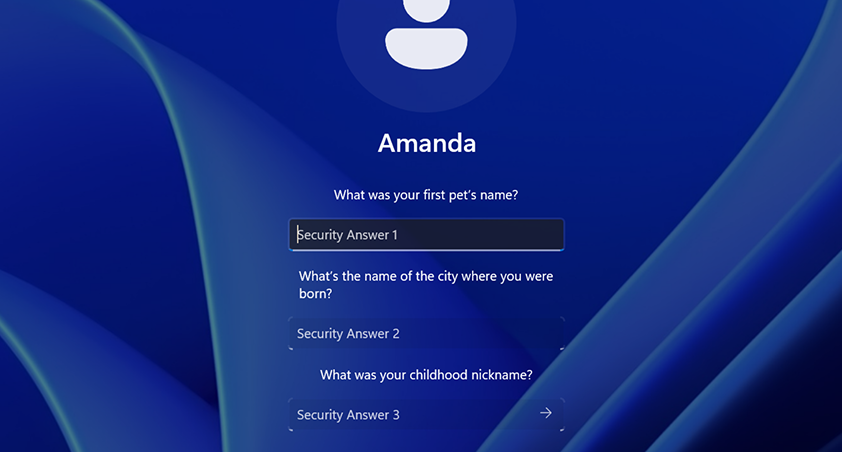
- Beantworten Sie die Sicherheitsfragen, die Sie beim Erstellen des Kontos konfiguriert haben.
Benötigen Sie weitere Hilfe?
Wichtig
Microsoft-Konten, das Windows-Betriebssystem und andere Microsoft-Produkte enthalten Kennwörter, um Ihre Informationen zu schützen. Dieser Artikel enthält einige Optionen, mit denen Sie Ihr Kennwort zurücksetzen oder wiederherstellen können, wenn Sie es vergessen haben. Wenn diese Optionen nicht funktionieren, kann der Microsoft-Support Ihnen nicht helfen, ein verlorenes oder vergessenes Kennwort abzurufen oder zu umgehen.
Können Sie sich nicht anmelden?
Wenn Sie sich nicht bei Ihrem Microsoft-Konto anmelden können, können die meisten Probleme von unserem Anmeldehilfsprogramm identifiziert werden.
Support kontaktieren
Um technischen Support zu erhalten, wechseln Sie zu Kontakt Microsoft-Support, geben Sie Ihr Problem ein, und wählen Sie Hilfe erhalten aus. Wenn Sie weitere Hilfe benötigen, wählen Sie Support kontaktieren aus, um zur besten Supportoption geroutet zu werden.
Wichtig
Um Ihr Konto und dessen Inhalt zu schützen, dürfen unsere Supportmitarbeitenden keine Links zum Zurücksetzen von Kennwörtern senden oder auf Kontodaten zugreifen und diese ändern.