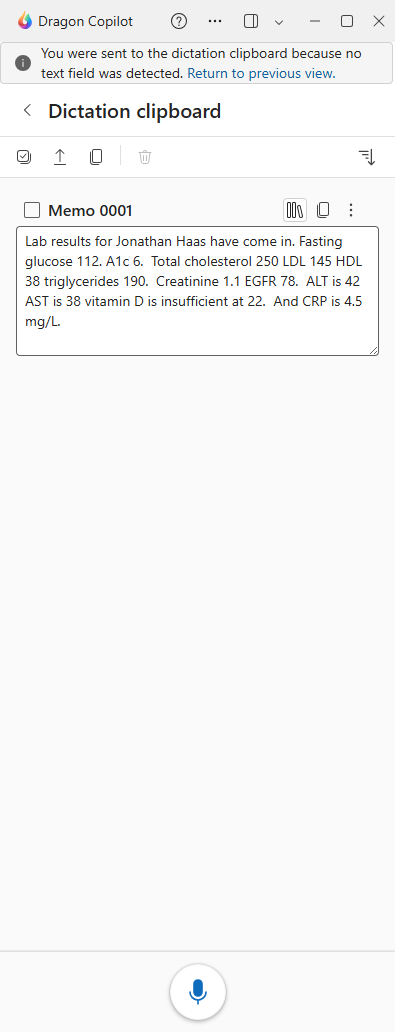
Dragon Copilot-Diktatzwischenablage
Wenn Dragon Copilot das Feld, in das Sie diktieren, nicht erkennt, erscheint Ihr Text in der Diktat-Zwischenablage als Memo. Sie können diesen Text dann ganz einfach in Ihr EKA oder ein beliebiges Dokument verschieben.
Verwalten Sie Ihre Diktat-Zwischenablage
Wählen Sie den gewünschten Text aus. Verwenden Sie das Symbol „Alle auswählen“  , um alle Memos in der Diktat-Zwischenablage auszuwählen, oder wählen Sie Memos einzeln aus.
Sprachbefehle verwenden. Schalten Sie das Mikrofon ein, platzieren Sie den Cursor an der Stelle, an der Ihr Text eingefügt werden soll, und verwenden Sie Sprachbefehle, um den Text aus der Diktat-Zwischenablage in Ihr EKA oder ein Dokument zu kopieren.
- Sagen Sie Ausgewählte übertragen, um die ausgewählten Memos zu übertragen.
- Sagen Sie Alle übertragen, um alle Memos zu übertragen.
Verwenden Sie Übertragungs- oder Kopiersymbole. Verwenden Sie die Symbole für die Diktat-Zwischenablage, um Ihre Memos zu übertragen oder zu kopieren.
 Alle übertragen. Dadurch wird Ihr Text an die Position des Cursors übertragen.
 Alle kopieren. Dadurch wird der Text in den ausgewählten Memos kopiert. Verwenden Sie den Sprachbefehl einfügen oder STRG+V auf der Tastatur, um den Text an der gewünschten Stelle einzufügen.
 Löschen. Dadurch werden die ausgewählten Memos gelöscht.
Verwenden Sie das Zurück-Symbol  , um zur schmalen Ansicht zurückzukehren, oder verwenden Sie das Ansichtsmenüsymbol
  oben im Bereich, um die Standard- oder Kompaktansicht auszuwählen.
Warnung
Das X in der oberen rechten Ecke des Bereichs schließt Dragon Copilot. Wenn Sie die Anwendung versehentlich schließen, verlieren Sie alles, was sich in der Diktat-Zwischenablage befindet, wenn Sie Dragon Copilot neu starten.