
Felder in Texten verwenden
Erwägen Sie, Ihrer Bibliothek Felder zu Texten hinzuzufügen, um anpassbare Begriffe, Namen oder bestimmte Ausdrücke in Ihren Befund oder Ihr Dokument einzufügen. Felder können Ihre Bearbeitungszeit verkürzen und ermöglichen es Ihnen, denselben Text für verschiedene Situationen zu verwenden.
Felder sind Platzhalter in einem Text, die Sie durch Text, Begriffe oder Ausdrücke ersetzen können, die Sie diktieren, eingeben oder mündlich aus einer Liste bestimmter Texteinträge auswählen. Sie können schnell zwischen Feldern in Ihrem Befund oder Ihrem Dokument mit Dragon-Sprachbefehlen oder den Aktionstasten bestimmter Mikrofoneingabegeräte navigieren.
Feldtrennzeichen
Dragon Copilot verwendet Sonderzeichen, sogenannte Trennzeichen, um Felder innerhalb eines Texts zu erkennen. Die Standardzeichen, die verwendet werden, um den Anfang und das Ende eines Textfelds in Dragon Copilot zu kennzeichnen, sind die offenen und geschlossenen „Klammern“: [ und ]. Sie oder Ihre Administratorin können für Textfelder andere Zeichen wählen, und Sie können das Standardzeichen im Abschnitt Textfeldtrennzeichen unter Einstellungen > Allgemein überprüfen.

Wichtig
Sie können jedem persönlichen Text Felder hinzufügen, diese funktionieren jedoch nur, wenn sie Ihre aktuellen Trennzeichen im Allgemein-Einstellungsbildschirm enthalten. Wenn Sie das/die Standardtrennzeichen ändern, müssen Sie alle Felder aktualisieren, die das/die vorherige(n) Trennzeichen verwendet haben. Wenn Ihre Administratorin einen Text teilt, der ein Feld mit anderen Trennzeichen enthält, müssen Sie eine persönliche Kopie dieses Texts erstellen und das/die Trennzeichen durch Ihr(e) Standardtrennzeichen ersetzen.
Einfügen eines Felds in einen Text
Öffnen Sie Ihre Bibliothek in Dragon Copilot und wählen Sie einen Text aus oder erstellen Sie einen Text.
Platzieren Sie den Cursor im Abschnitt Inhalt ihres Texts an der Stelle, an der Sie das Feld einfügen möchten.
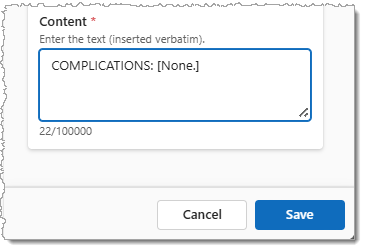
Fassen Sie den Feldtext mit den Trennzeichen ein.
Tipp
- Sie können mehrere Felder in einem einzelnen Text einfügen. Fügen Sie ein Leerzeichen, Komma oder ein anderes Zeichen ein, um die Trennzeichen mehrerer Felder im gleichen Textabschnitt zu trennen.
- Der Text in einem Feld kann beliebig lang sein – bis zum Zeichenlimit des Texts selbst.
- Fügen Sie Text außerhalb der Trennzeichen hinzu, um zusätzlichen Text einzufügen, der genau so angezeigt wird, wie er geschrieben ist – zum Beispiel eine Überschrift, einen Ausdruck oder einen Satz.
- Fügen Sie bei Bedarf Leerzeichen außerhalb der Trennzeichen ein, damit der Feldtext in Ihrer Notiz oder Ihrem Dokument wie gewünscht erscheint.
Wählen Sie Speichern aus, wenn Sie fertig sind.
Feldbeispiele:
| Format | Typ und Zweck | Beispiele |
|---|---|---|
| [Leerer oder beschreibender Text] | Ein leeres Feld für die Diktatfunktion mit Text zur Angabe des Zwecks. |
[PT-Name] [Nein oder Ja] |
| [ Standardtext ] | Ein Feld mit einem einzelnen Standardwert, den Sie häufig verwenden und gelegentlich anpassen. | BP: [Innerhalb der normalen Grenzwerte.] KOMPLIKATIONEN: [Keine.] ANZEIGE: [Hemothorax] |
| [ Standardtext | Textoption 2 | Textoption 3 ] | Ein Feld mit einem Standardwert und zusätzlichen Textauswahloptionen, die durch das „Pipe“-Zeichen | getrennt sind. | LATERALITÄT: [LINKS | RECHTS] REAKTION: [leicht | mittel | schwerwiegend] |
Zu einem Feld in einem Text navigieren
Nachdem Sie einen Text eingefügt haben, der ein oder mehrere Felder in einem Abschnitt Ihres Befunds oder in einem Dokument enthält, können Sie mit einem Sprachbefehl (z. B. „nächstes Feld“), einer Tastenkombination oder den Navigationsschaltflächen bestimmter Mikrofoneingabegeräte zu und zwischen den Feldern navigieren.
Wenn Sie zu einem Feld navigieren, hebt Dragon das gesamte Feld hervor:

Inhalt eines Felds aktualisieren
Wenn ein Feld ausgewählt ist, können Sie:
Diktieren Sie die Informationen, die Sie einfügen möchten – dadurch wird das gesamte Feld durch den genau diktierten Text ersetzt.
Verwenden Sie den Sprachbefehl „Feld abgeschlossen“, um die Trennzeichen zu entfernen, den Standardtext im Feld zu übernehmen und gegebenenfalls zum nächsten Feld im Text zu wechseln.
Hinweis
Es gibt auch Mikrofontastenaktionen, mit denen Sie Befehle wie „Feld abgeschlossen“ und „Standardwerte akzeptieren“ ausführen können – damit wird der gesamte Standardtext in allen Feldern des Texts übernommen.