
Erweiterungen (oder Add-ons) sind einfache Tools, mit denen Sie Ihre Browsererfahrung an Ihre Wünsche anpassen und weitere Kontrollmöglichkeiten erhalten können. Hier erfahren Sie, wie Sie sie in Microsoft  hinzufügen, deaktivieren und entfernen.
Suchen und Hinzufügen einer Erweiterung zu Microsoft Edge
Wählen Sie in Microsoft Edge Erweiterungen rechts neben der Adressleiste Ihres Browsers aus.
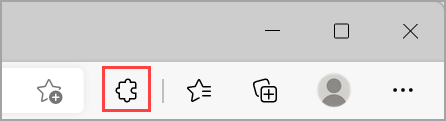
Hinweis
Wenn Erweiterungen rechts neben der Adressleiste Ihres Browsers nicht angezeigt werden , wählen Sie Einstellungen und mehr
 >Erweiterungen aus.
Wählen Sie Erweiterungen für Microsoft Edge abrufen aus.
Suchen Sie die Erweiterung, die Sie hinzufügen möchten, und wählen Sie Abrufen aus.
Überprüfen Sie an der Eingabeaufforderung die für die Erweiterung erforderlichen Berechtigungen sorgfältig, und wählen Sie dann Erweiterung hinzufügen aus, wenn Sie fortfahren möchten.
Es wird eine abschließende Eingabeaufforderung angezeigt, die bestätigt, dass die Erweiterung hinzugefügt wurde.
Hinzufügen einer Erweiterung aus dem Chrome Web Store zu Microsoft Edge
Die für Google Chrome entwickelten Erweiterungen können auch in Microsoft Edge verwendet werden.
- Wechseln Sie in Microsoft Edge zum Chrome Web Store.
- Suchen Sie nach der gewünschten Erweiterung, und öffnen Sie die zugehörige Produktdetailseite, indem Sie die zugehörige Kachel auswählen.
- Wählen Sie auf dem Banner oben auf der Seite die Schaltfläche Erweiterung abrufen oder auf der Seite die Schaltfläche Abrufen aus.
- Wenn Sie keine Erweiterungen aus einem anderen Speicher zugelassen haben, wird ihnen möglicherweise ein Dialogfeld für Erweiterungen aus anderen Speichern zulassen angezeigt. Wählen Sie Zulassen aus.
- Überprüfen Sie an der Eingabeaufforderung die für die Erweiterung erforderlichen Berechtigungen sorgfältig, und wählen Sie Erweiterung hinzufügen aus, wenn Sie fortfahren möchten.
- Es wird eine abschließende Eingabeaufforderung angezeigt, die bestätigt, dass die Erweiterung hinzugefügt wurde.
Ausschalten einer Erweiterung in Microsoft Edge
- Wählen Sie in Microsoft Edge Erweiterungen rechts neben der Adressleiste Ihres Browsers und dann Erweiterungen verwalten aus.
- Wählen Sie den Umschalter neben der Erweiterung aus, die Sie deaktivieren möchten.
Entfernen einer Erweiterung aus Microsoft Edge
Um eine Erweiterung zu entfernen, wählen Sie eine der folgenden Methoden:
- Wählen Sie in Microsoft Edge das Symbol der zu entfernenden Erweiterung aus und halten Sie es gedrückt (oder klicken Sie mit der rechten Maustaste darauf) (rechts neben der Adressleiste des Browsers). Wählen Sie Aus Microsoft Edge>entfernen Entfernen aus.
- Wählen Sie rechts neben der Adressleiste Ihres Browsers Erweiterungen aus, und wählen Sie Neben der Erweiterung, die Sie entfernen möchten, Weitere Aktionen aus. Wählen Sie dann Aus Microsoft Edge>entfernen Entfernen aus.
Missbrauch melden
Wenn Sie auf der Microsoft Edge-Add-Ons Website etwas finden, das gegen Microsoft Edge-Add-Ons Richtlinien verstößt, Schadsoftware enthält, Urheberrechte verletzt oder missbräuchlich oder anstößig ist, teilen Sie uns dies mit.
- Melden Sie sich bei der Microsoft Edge-Add-Ons-Website an.
- Wählen Sie die Erweiterung aus, die Sie melden möchten.
- Wählen Sie auf der rechten Seite des sich öffnenden Fensters die Option Missbrauch melden.
- Füllen Sie das Formular aus, wählen Sie dann Übermitteln aus.
Hinterlassen einer Bewertung oder eines Feedbacks
Um eine Bewertung oder ein Feedback zu hinterlassen, öffnen Sie eine Erweiterung auf der Microsoft Edge-Add-Ons-Website , und wählen Sie Bewertung hinzufügen aus.