
Microsoft Edge  bietet zwei optionale Browsermodi – Ausgeglichen und Streng – für erhöhte Sicherheit, um Ihnen eine zusätzliche Schutzebene beim Surfen im Internet und unbekannten Websites zu bieten.
Hinweis
Wenn Sie IT-Administrator sind und weitere Informationen zum Feature und den zugehörigen Richtlinien benötigen, finden Sie weitere Informationen unter Sichereres Durchsuchen mit Microsoft Edge.
Was ist erhöhte Sicherheit in Microsoft Edge?
Verbesserte Sicherheit in Microsoft Edge schützt vor Speicherrisiken, indem die Just-in-Time (JIT)-JavaScript-Kompilierung deaktiviert und zusätzlicher Betriebssystemschutz für den Browser aktiviert wird. Zu diesen Schutzmaßnahmen gehören hardwaregestützter Stack Protection und Arbitrary Code Guard (ACG). Mit diesen Schutzmaßnahmen trägt Microsoft Edge dazu bei, das Risiko eines Angriffs zu verringern, indem automatisch strengere Sicherheitseinstellungen auf unbekannten Websites angewendet werden, während sie sich im Laufe der Zeit an Ihre Browsergewohnheiten anpassen.
Möglicherweise wird die erweiterte Sicherheit aufgrund der fortlaufenden Entwicklung und Tests in Microsoft Edge standardmäßig aktiviert. Wenn Sie das Sicherheitsfeature deaktivieren möchten, lesen Sie die Informationen unter Neuerungen in den Microsoft Edge-Sicherheitseinstellungen.
Für dieses Feature stehen zwei Optionen zur Verfügung.
Wenn die erweiterte Sicherheit aktiviert ist, können Sie aus zwei Ebenen der Browsersicherheit auswählen: "Ausgeglichen" und "Streng". Websites können einer Ausnahmeliste hinzugefügt werden, damit das Feature standardmäßig aktiviert oder deaktiviert wird.
| Aus (Standard) | Das Feature ist deaktiviert. |
|---|---|
| Ausgeglichen (Empfohlen) | Microsoft Edge wendet zusätzlichen Sicherheitsschutz auf Websites an, die Sie nicht häufig besuchen oder Ihnen unbekannt sind. Websites, die Sie häufig durchsuchen, werden weggelassen. Die meisten Websites funktionieren wie erwartet. |
| Streng | Microsoft Edge wendet zusätzlichen Sicherheitsschutz auf alle websites an, die standardmäßig besucht werden. Der strenge Modus kann sich auf Ihre Fähigkeit auswirken, normale Aufgaben im Web auszuführen, da einige Teile von Websites möglicherweise nicht wie erwartet funktionieren. |
Hinweis
Einige Teile einer Website, die Sie besuchen, funktionieren möglicherweise aufgrund von Kompatibilitätsproblemen nicht, wenn dieses Feature aktiviert ist. Der strenge Modus wird für die meisten Benutzer nicht empfohlen, da für die Durchführung täglicher Aufgaben ein gewisses Maß an Konfiguration erforderlich wäre.
Was Sie erwarten können, wenn die erweiterte Sicherheit aktiviert ist
Wenn dieses Feature aktiviert ist, wird links neben der Adressleiste Ihres Browsers Zusätzliche Sicherheit angezeigt. Dies weist darauf hin, dass Microsoft Edge eine erhöhte Sicherheit auf diese spezifische Website anwendet.
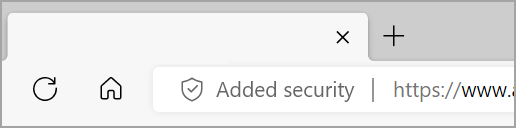
So aktivieren oder deaktivieren Sie die erhöhte Sicherheit auf einer bestimmten Website:
- Wählen Sie Sicherheit hinzugefügt aus, um Websiteinformationen anzuzeigen.
- Wählen Sie Sicherheit für diese Website verbessern aus, und schalten Sie die Option Erweiterte Sicherheit für diese Website verwenden einoderaus.
Wenn Sie die erweiterte Sicherheit deaktivieren, fügt Microsoft Edge diese Website automatisch einer Liste von Websiteausnahmen hinzu.
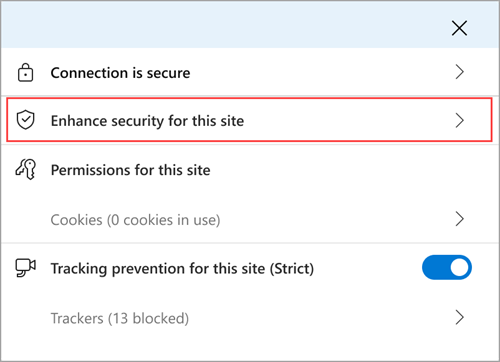
Wählen Sie Ihre Stufe für die Sicherheitsverbesserung aus.
Wählen Sie mithilfe der folgenden Schritte Ihre bevorzugte Stufe zur zusätzlichen Sicherheit aus:
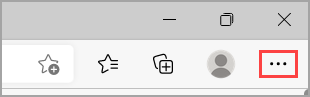
Wechseln Sie in Microsoft Edge zu Einstellungen und mehr
 .
.
Wählen Sie Einstellungen
 >Datenschutz, Suche und Dienste aus.
Wählen Sie Sicherheit aus, und vergewissern Sie sich, dass Die Sicherheit im Web verbessern auf Ein festgelegt ist.
Wählen Sie den für Sie geeigneten Browsing-Modus aus.
Erstellen Sie eine Ausnahme für Sicherheitsverbesserungen
In beiden erweiterten Sicherheitsmodi können Sie dieses Feature für Websites in Ihrer Ausnahmeliste auf immer aktivieren oder deaktivieren.
So fügen Sie einer Ausnahmeliste eine Website hinzu:
Wählen Sie in Microsoft Edge Einstellungen und mehr
>Einstellungen>Datenschutz, Suche und Dienste>Sicherheit aus.Vergewissern Sie sich, dass "Sicherheit im Web verbessern" aktiviertist.
Wählen Sie unter Sicherheit im Web verbessern die Option Websiteeinstellungen für erweiterte Sicherheit aus, und führen Sie je nach liste, die Sie verwalten möchten, eine der folgenden Aktionen aus:
- Um die zusätzliche Schutzebene für bestimmte Websites zu entfernen, wechseln Sie zu Nie erweiterte Sicherheit für diese Websites verwenden, und wählen Sie dann Website hinzufügen aus.
- Um eine zusätzliche Schutzebene auf bestimmte Websites anzuwenden, wechseln Sie zu Immer erweiterte Sicherheit für diese Websites verwenden, und wählen Sie dann Website hinzufügen aus.
Geben Sie die vollständige URL ein, und wählen Sie dann Hinzufügen aus.
So bearbeiten oder entfernen Sie eine Website aus einer Ausnahmeliste:
Wählen Sie in Microsoft Edge Einstellungen und mehr
>Einstellungen>Datenschutz, Suche und Dienste>Sicherheit aus.Vergewissern Sie sich, dass "Sicherheit im Web verbessern" aktiviertist.
Wählen Sie unter Sicherheit im Web verbessern die Option Websiteeinstellungen aus, um die Sicherheit zu erhöhen.
Wählen Sie neben der Website, die Sie verwalten möchten, Weitere Aktionen
und dann eine der folgenden Aktionen aus:- Wählen Sie
 aus, um die Website-URL zu aktualisieren, und wählen Sie dann Speichern aus.
 - Wählen Sie
 aus, um die Website aus dieser Ausnahmeliste zu entfernen.
- Wählen Sie