
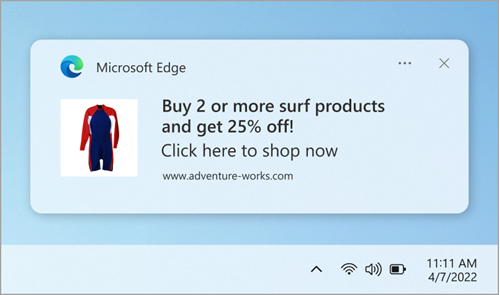
Websitebenachrichtigungen werden in der unteren rechten Ecke des Bildschirms angezeigt und auch in der Benachrichtigungszentrale angezeigt. Wenn Benachrichtigungen für eine Website aktiviert sind, werden sie auch dann angezeigt, wenn Microsoft Edge  geschlossen ist.
Hinweis
Wenn Sie unerwünschte Pop-ups erhalten, die nicht dasselbe sind wie Website-Benachrichtigungen, lesen Sie bitte Block Pop-ups in Microsoft Edge. Pop-ups sind Werbung, Hinweise, Angebote und Warnungen, die in Ihrem aktuellen Browser-Fenster, in einem neuen Fenster oder in einer anderen Registerkarte geöffnet werden,
So beenden Sie Websitebenachrichtigungen in Microsoft Edge
Sie können Benachrichtigungen für einzelne Websites auf folgende Weise entfernen oder blockieren:
Entfernen oder Blockieren von Benachrichtigungen in den Edge-Einstellungen
Wechseln Sie in Edge in der oberen rechten Ecke Ihres Browserfensters zu Einstellungen und mehr
 .
.
Wählen Sie Einstellungen
 >Datenschutz, Suche und Dienste > Websiteberechtigungen > Alle Websites aus.
Wählen Sie die Website aus, für die Sie Benachrichtigungen blockieren möchten, suchen Sie die Einstellung Benachrichtigungen , und wählen Sie im Dropdownmenü Blockieren aus.
Verwalten von Benachrichtigungen über die Adressleiste Ihres Browsers
Um Benachrichtigungen zu prüfen oder zu verwalten, während Sie eine Website besuchen, die Sie bereits abonniert haben, gehen Sie wie folgt vor:
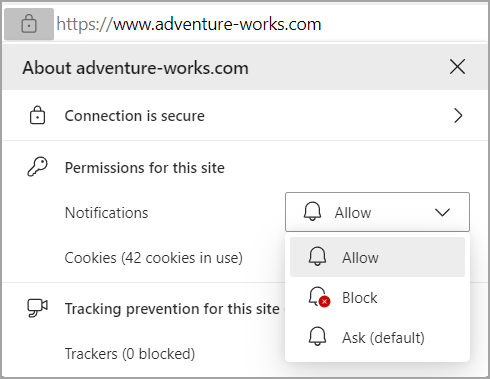
Wählen Sie links neben der Adressleiste Websiteinformationen
 anzeigen aus.
Wählen Sie unter Berechtigungen fürBenachrichtigungendieser Website> im Dropdownmenü die Option Blockieren aus.
Hinweis
Sie können die Benachrichtigungen einer Website in Zukunft erneut abonnieren, indem Sie zu diesem Menü zurückkehren und Allow auswählen.
Informationen zum Zugreifen auf das Benachrichtigungscenter finden Sie unter Suchen von Benachrichtigungen und schnellen Einstellungen/Aktionen.