
Hinzufügen, Ändern oder Entfernen der Datenüberprüfung
Gilt für
Die Datenüberprüfung ist die Möglichkeit, automatisch nach Fehlern zu suchen, während der Benutzer ein Formular ausfüllt. Durch Hinzufügen der Datenüberprüfung zu Steuerelementen in Ihrer Formularvorlage können Sie sicherstellen, dass die von Ihnen gesammelten Daten korrekt und konsistent sind und dass sie allen Standards entsprechen, die bereits von Ihrem Unternehmen verwendet werden. Sie können beispielsweise die Datenüberprüfung verwenden, um Benutzer darüber zu informieren, wann der Betrag, den sie für einen Spesenposten eingeben, den genehmigten Betrag überschreitet, oder wenn sie ihren Namen versehentlich in ein Feld eingeben, das zum Sammeln von Telefonnummern verwendet wird.
Wenn ein Formular Fehler bei der Datenüberprüfung enthält und mit einer Datenbank oder einem Webdienst verbunden ist, können Benutzer das Formular erst senden, wenn sie diese Fehler behoben haben. Benutzer können eine lokale Kopie des Formulars speichern und die Daten später korrigieren und übermitteln.
In diesem Artikel
- Möglichkeiten, wie Benutzer über Validierungsfehler benachrichtigt werden
- Überlegungen zur Kompatibilität
- Hinzufügen der Datenüberprüfung
- Ändern einer Datenüberprüfungsbedingung
- Entfernen der Datenüberprüfung
Möglichkeiten, wie Benutzer über Validierungsfehler benachrichtigt werden
Für ein Formular, das mit InfoPath ausgefüllt werden soll, können Sie festlegen, dass eine Datenüberprüfungsmeldung als QuickInfo angezeigt wird. Nach dem Anzeigen der QuickInfo können Ihre Benutzer optional eine detaillierte Warnung anzeigen, die Sie bereitstellen. Alternativ können Sie festlegen, dass die detaillierte Warnung automatisch angezeigt wird. Wenn Sie beispielsweise eine Fehlerbedingung angeben, die auftreten soll, wenn ein Benutzer seinen Namen in ein Feld eingibt, das zum Sammeln von Telefonnummern verwendet wird, können Sie eine QuickInfo aktivieren, um die Meldung "Geben Sie eine Telefonnummer in dieses Feld ein". Wenn Sie aktivieren, dass eine Warnung automatisch angezeigt wird, können Sie standardmäßig eine ausführliche Meldung anzeigen, z. B. "Dieses Feld erfordert eine Telefonnummer im Format (555) 555-0100". Wenn Sie sich dafür entscheiden, standardmäßig eine QuickInfo anzuzeigen, können Ihre Benutzer die von Ihnen bereitgestellte Warnung manuell anzeigen, indem Sie mit der rechten Maustaste auf das Feld in InfoPath klicken und dann auf die Option zum Anzeigen der Warnung klicken.
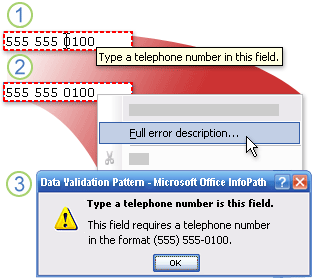
1. Der Zeiger ändert sich zu einem I-Strahl, wenn Sie ihn über dem Feld ruhen, und die QuickInfo wird angezeigt.
2. Wenn Sie mit der rechten Maustaste auf das Feld klicken, wird ein Kontextmenü angezeigt. Wenn Sie auf Vollständige Fehlerbeschreibung zeigen, ändert sich der Zeiger in einen Pfeil.
3. Wenn Sie auf Vollständige Fehlerbeschreibung klicken, wird die Warnung angezeigt.
Für ein Formular, das in einem Webbrowser ausgefüllt ist, können Warnungen nicht automatisch angezeigt werden. Benutzer können die Warnung jedoch anzeigen, indem Sie auf das Feld auf der Webseite klicken, das die QuickInfo enthält, und dann auf den angezeigten Link klicken.
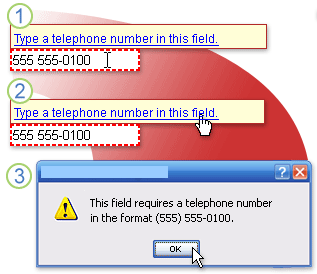
1. Der Zeiger ändert sich zu einem I-Strahl, wenn Sie ihn über dem Feld ruhen, und die QuickInfo wird angezeigt.
2. Der Zeiger ändert sich in eine Hand, wenn Sie ihn in die QuickInfo verschieben.
3. Wenn Sie auf den Link klicken, wird die Warnung angezeigt.
Überlegungen zur Kompatibilität
Wenn Sie eine Formularvorlage in InfoPath entwerfen, können Sie einen bestimmten Kompatibilitätsmodus auswählen, um eine browserkompatible Formularvorlage zu entwerfen. Wenn eine browserkompatible Formularvorlage auf einem Server veröffentlicht wird, auf dem InfoPath Forms Services ausgeführt wird und dann browserfähig ist, können Formulare, die auf der Formularvorlage basieren, in einem Webbrowser angezeigt werden. Wenn Sie eine browserkompatible Formularvorlage entwerfen, sind einige Steuerelemente im Aufgabenbereich Steuerelemente nicht verfügbar, da sie nicht in einem Webbrowser angezeigt werden können.
Einige Datenüberprüfungsfeatures funktionieren in einem Webbrowser anders als in InfoPath. Wenn Sie z. B. einem Steuerelement datenvalidieren, erstellen Sie erläuternden Text, der angezeigt wird, wenn ein Benutzer ungültige Daten in dieses Steuerelement eingibt. Sie können diesen erläuternden Text in einer QuickInfo anzeigen lassen und benutzern optional erlauben, eine Warnung anzuzeigen, die zusätzliche Informationen enthält, oder Sie können die Warnung automatisch anzeigen lassen, wenn ein Benutzer ungültige Daten eingibt. Warnungen können für Formulare, die in einem Webbrowser angezeigt werden, nicht automatisch angezeigt werden, aber Benutzer können weiterhin die QuickInfo anzeigen und optional eine Warnung mit zusätzlichen Informationen anzeigen.
Hinweis
Wenn Benutzer Formulare mit einem Browser ausfüllen, können sie schnell eine Datenüberprüfungswarnung anzeigen, indem sie STRG+UMSCHALT+I drücken.
Liste der Steuerelemente, die die Datenüberprüfung unterstützen
In der folgenden Tabelle sind die Microsoft Office InfoPath 2007-Steuerelemente aufgeführt, die die Datenüberprüfung unterstützen, und ob sie für browserkompatible Formularvorlagen verfügbar sind.
| Steuerelemente, die die Datenüberprüfung unterstützen | Für browserkompatible Formularvorlagen verfügbar? |
|---|---|
| Kontrollkästchen | Ja |
| Datumsauswahl | Ja |
| Dropdown-Listenfeld | Ja |
| Listenfeld | Ja |
| Optionsfeld | Ja |
| Textfeld | Ja |
| Rich-Textfeld | Ja |
| Aufzählung, Nummerierung oder einfache Liste | Nein |
| Kombinationsfeld | Nein |
Hinzufügen der Datenüberprüfung
Klicken Sie auf das Steuerelement, dem Sie die Datenüberprüfung hinzufügen möchten.
Klicken Sie im Menü Format auf Datenüberprüfung.
Klicken Sie im Dialogfeld Datenüberprüfung auf Hinzufügen.
Fügen Sie unter If this condition is true eine Bedingung hinzu.
Beispiel
Das folgende Beispiel zeigt, wie Sie eine Datenüberprüfungsbedingung erstellen, um sicherzustellen, dass in ein Textfeld-Steuerelement eingegebene Daten mit einem bestimmten Wert übereinstimmen – in diesem Fall dem Wort Hello.- Klicken Sie im ersten Feld auf Feld oder Gruppe auswählen, und wählen Sie dann das Feld oder die Gruppe aus, an das bzw. die das Steuerelement gebunden ist.
- Klicken Sie im zweiten Feld nicht gleich.
- Klicken Sie im dritten Feld auf Text eingeben, und geben Sie dann Hello ein.
Hinweis
Damit Benutzer Daten in das Steuerelement eingeben müssen, aktivieren Sie im Dialogfeld Steuerelementeigenschaften das Kontrollkästchen Darf nicht leer sein .
Um automatisch eine Dialogfeldmeldung anzuzeigen, wenn ein Benutzer ein Steuerelement leer lässt, aktivieren Sie das Kontrollkästchen Dialogfeldmeldungen sofort anzeigen, wenn Benutzer ungültige Daten eingeben .
Hinweis
Da Dialogfeldnachrichten in einem Webbrowser nicht automatisch angezeigt werden können, wird einem Benutzer, der ihr Formular mithilfe eines Webbrowsers ausfüllt, nur die QuickInfo angezeigt.
Geben Sie im Feld QuickInfo den Text ein, der angezeigt werden soll, wenn ein Benutzer auf das Steuerelement zeigt oder mit der rechten Maustaste auf das Steuerelement klickt.
Geben Sie im Feld Nachricht den Text ein, der im Meldungsdialogfeld angezeigt werden soll, entweder sofort oder wenn der Benutzer weitere Details anfordert.
Hinweis
Die QuickInfo für einen Datenüberprüfungsfehler wird nicht für Steuerelemente angezeigt, für die ebenfalls auf der Registerkarte Erweitert des Dialogfelds Steuerelementeigenschaften eine Standard-QuickInfo festgelegt ist. Dieses Verhalten trägt dazu bei, dass der Name des Steuerelements benutzern, die Sprachausgaben verwenden, genau übermittelt wird.
Ändern einer Datenüberprüfungsbedingung
- Klicken Sie auf das Steuerelement, dessen Datenüberprüfung Sie ändern möchten.
- Klicken Sie im Menü Format auf Datenüberprüfung.
- Klicken Sie im Dialogfeld Datenüberprüfung auf die Bedingung, die Sie ändern möchten, klicken Sie auf Ändern, und nehmen Sie dann die gewünschten Änderungen vor.
Entfernen der Datenüberprüfung
- Klicken Sie auf das Steuerelement, dessen Datenüberprüfung Sie entfernen möchten.
- Klicken Sie im Menü Format auf Datenüberprüfung.
- Klicken Sie im Dialogfeld Datenüberprüfung auf die Bedingung, die Sie entfernen möchten, und klicken Sie dann auf Entfernen.