
Wichtig
Der Support für Microsoft InfoPath 2013 endete am 14. Juli 2026. Es wird empfohlen, vorhandene InfoPath-Formulare und -Workflows zu unterstützten Microsoft 365-Lösungen zu migrieren. Erfahren Sie mehr über die Einstellung von InfoPath.
In Microsoft InfoPath 2010 können Sie Formatierungsregeln für Steuerelemente angeben, die auf Bedingungen basieren, die im Formular auftreten. Wenn die angegebenen Bedingungen beim Ausfüllen eines Formulars mit Formatierungsregeln zutreffen, wird die Formatierung angewendet. Formatierungsregeln können verwendet werden, um fett, unterstrichen, kursiv, durchgestrichen, Schriftfarbe und Hintergrundfarbe auf Steuerelemente anzuwenden. oder Steuerelemente ausblenden/anzeigen oder deaktivieren.
Inhalt dieses Artikels
Formatierungsregel für Beispiele für Microsoft InfoPath 2010
Es folgen einige Beispiele für die Verwendung von Formatierungsregeln in einer Formularvorlage:
- Blenden Sie den Abschnitt "Lieferadresse" aus, sofern das Kontrollkästchen "Lieferadresse angeben " nicht aktiviert ist.
- Ändern Sie die Schriftfarbe in Blau und den Schriftschnitt in Fett für alle Ausgaben, für die eine Quittung erforderlich ist.
- Ändern Sie die Hintergrundfarbe des Steuerelements in einer wiederholten Tabelle basierend auf dem Wert eines Textfelds in der Zeile. Legen Sie z. B. alle Steuerelemente in einer Zeile rot für überfällige Elemente und grün für Elemente fest, die sich im Zeitplan befinden.
- Markieren Sie finanzielle Einträge mit rotem Text, wenn sie kleiner als 0 $ sind, und mit grünem Text, wenn sie 0 $ oder mehr betragen.
- Filtern von Zeilen in einer wiederholten Tabelle.
Hinweis
Sie können auch Gültigkeitsprüfungsregeln verwenden , um eine Meldung anzuzeigen, wenn ein Benutzer falsche Werte in ein Formular eingibt.
Hinzufügen von Formatierung
Verwenden der Schaltfläche "Regel hinzufügen"
Standardformatierungsregeln können mit dem Befehl Regel hinzufügen hinzugefügt werden.
- Klicken Sie auf ein Steuerelement.
- Klicken Sie auf der Registerkarte Start in der Gruppe Regeln auf Regel hinzufügen.
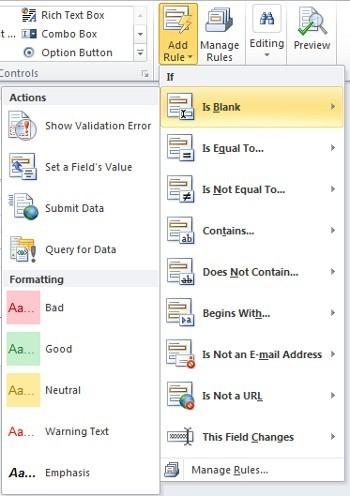
- Klicken Sie auf den Bedingungstyp, den die Regel erfüllen muss, um angewendet zu werden, z. B. Ist leer , wenn die Regel angewendet werden soll, wenn der Wert des Felds leer ist.
- Klicken Sie auf die Art der anzuwendenden Formatierung, z. B. die Hintergrundfarbe der Zelle schattieren oder die Schriftart ändern, um eine Warnung anzuzeigen.
Hinweis
Je nach ausgewählter Bedingungsart werden Sie möglicherweise aufgefordert, zusätzliche Informationen einzugeben.
Wenn Sie fertig sind, wird der Aufgabenbereich "Regeln " angezeigt, in dem Sie alle erforderlichen Änderungen an der Regel vornehmen können.
Verwenden des Aufgabenbereichs "Regeln"
Führen Sie die folgenden Schritte aus, um eine Formatierungsregel aus dem Aufgabenbereich "Regeln " hinzuzufügen:
Erstellen einer Formatierungsregel
- Klicken Sie auf ein Steuerelement.
- Wenn der Aufgabenbereich "Regeln" nicht angezeigt wird, klicken Sie auf der Registerkarte "Start " in der Gruppe "Regeln " auf "Regeln verwalten".
- Klicken Sie auf Neu.
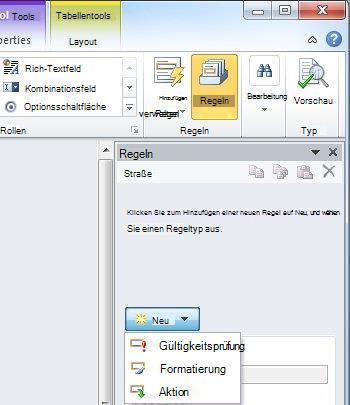
- Klicken Sie auf "Formatierung".
- Geben Sie im Textfeld "Details für " einen Namen für die Regel ein.
Geben Sie die Bedingungen an.
Klicken Sie im Abschnitt "Bedingung" auf "Keine".
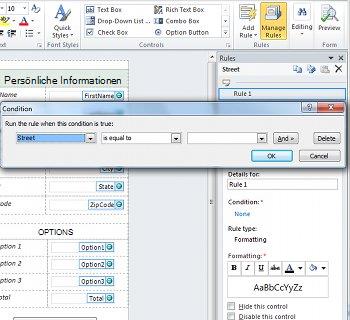
Wenn die Bedingung für Ihre Regel auf einem Feld basiert, führen Sie Folgendes aus:
Klicken Sie im ersten Feld auf ein Feld, oder wählen Sie Feld oder Gruppe auswählen aus.
Klicken Sie im zweiten Feld auf einen Operator, z. B. ist gleich.
Geben Sie im dritten Feld einen Wert ein.
Hinweis
Es ist auch möglich, eine Regel auf einen Ausdruck oder eine Gruppe signierbarer Daten zu stützen. Weitere Informationen zu diesen erweiterten Szenarien finden Sie im entsprechenden Abschnitt unter Erweiterte Bedingungsszenarien.
Klicken Sie auf Und , um eine weitere Bedingung hinzuzufügen, und wiederholen Sie dann Schritt 2, oder klicken Sie auf OK.
Hinweis
Nach dem Hinzufügen einer zweiten Bedingung wird die Schaltfläche "Und " durch ein Feld ersetzt. Lassen und ausgewählt, wenn sowohl die erste als auch jede weitere Bedingung erfüllt sein muss, damit die bedingte Formatierung angewendet werden kann. Klicken Sie andernfalls, wenn nur eine der Bedingungen für das Anwenden der bedingten Formatierung erfüllt sein soll, auf oder.
Geben Sie die Formatierung an.
- Nehmen Sie die gewünschte Auswahl im Abschnitt "Formatierung " vor. In diesem Abschnitt können Sie angeben, dass Text im Steuerelement fett oder unterstrichen ist, die Farbe des Texts oder die Hintergrundfarbe des Steuerelements ändern oder das Steuerelement aktivieren oder deaktivieren.
Hinweis
Wenn Sie mehrere Formatierungsregeln hinzufügen und mehr als eine wahr ist, wird nur die Formatierung für die erste wahre Bedingung angewendet.
Muster für die Dateneingabe
Formatierungsregeln können auf dem Textmuster basieren, das ein Benutzer in ein Textfeld eingibt. Wenn Sie z. B. eine Postleitzahl für die USA erfassen möchten, sollten Sie sicherstellen, dass nur fünf Zahlen (nicht weniger, nicht mehr) und keine alphabetischen Zeichen eingegeben werden. Wenn Sie möchten, dass ein Benutzer eine E-Mail-Adresse eingibt, können Sie die Eingabe ebenfalls mit einem Muster abgleichen, das Text, ein "@"-Symbol, eine Domäne und ein Domänensuffix wie ".com" enthält.
Wählen Sie dazu im Textfeld Operator beim Erstellen der Bedingung die Option Übereinstimmungsmuster aus, und wählen Sie dann die Option Muster auswählen aus . Sie gelangen auf das Dialogfeld Dateneingabemuster , in dem Sie aus mehreren vordefinierten Standardmustern auswählen können. Wenn eines dieser Muster nicht deinen Anforderungen entspricht, kannst du ein benutzerdefiniertes Muster angeben. Benutzerdefinierte Muster können die Verwendung von Sonderzeichen erfordern, die einfach eingefügt werden können, indem Sie sie im Feld Sonderzeichen einfügen auswählen.
Erweiterte Bedingungsszenarien
Im Folgenden finden Sie erweiterte Szenarien, die Sie beim Festlegen der Bedingung für eine Datenformatierungsregel verwenden können.
- Basierend auf einem Ausdruck
Ein Ausdruck ist eine Gruppe von Werten, Feldern oder Gruppen, Funktionen und Operatoren. Mithilfe eines Ausdrucks können Sie den Wert eines Felds in solchen Szenarien festlegen, z. B. automatisch das heutige Datum in ein Formular einfügen oder die Kosten von Elementen hinzufügen, die in eine Spesenabrechnung eingegeben wurden, um die Gesamtsumme zu erhalten.
- Klicken Sie im ersten Feld auf einen Ausdruck.
- Geben Sie im zweiten Feld den Ausdruck ein.
- Eine Regel auf der Grundlage einer Gruppe signaturfähiger Daten erstellen
Wenn ein Formular eine digitale Signatur erfordert und nicht signiert wurde, können Sie die Schaltfläche "Absenden" deaktivieren. Sie können aber auch die Hintergrundfarbe des Felds "Signatur " auf Rot festlegen, bis das Formular signiert ist. Diese Bedingung wird nur in InfoPath-Füllformularen unterstützt.
- Klicken Sie im ersten Feld auf Set signierbarer Daten auswählen.
- Wählen Sie im Dialogfeld Set signierbarer Daten auswählen den Satz signierbarer Daten aus, und klicken Sie dann auf OK.
- Klicken Sie im zweiten Feld auf eine Bedingung, und wählen Sie im dritten Feld die erforderlichen Kriterien aus.
Hinweis
Weitere Informationen finden Sie unter Digitale Signaturen in InfoPath 2010.
- Eine Regel auf der Rolle eines Benutzers basieren
Während es möglich ist, ein Formular mit verschiedenen Ansichten zu erstellen und einem Benutzer die entsprechende Ansicht anzuzeigen, ist es je nach Rolle auch möglich, eine Ansicht für alle Benutzer zu haben und einzelne Steuerelemente in der Ansicht für einen Benutzer basierend auf seiner Rolle auszublenden oder anzuzeigen. Darüber hinaus können Sie damit den Vorgesetzten, die Abteilung oder andere Informationen eines Benutzers automatisch auf der Grundlage seiner Rolle ausfüllen. Benutzerrollen werden nur in InfoPath-Füllformularen unterstützt.
- Klicken Sie im ersten Feld auf Die aktuelle Rolle des Benutzers.
- Klicken Sie im zweiten Feld auf den Operator, z. B. ist gleich.
- Klicken Sie im dritten Feld auf die Rolle oder auf Rollen verwalten , um Benutzerrollen zu verwalten.