
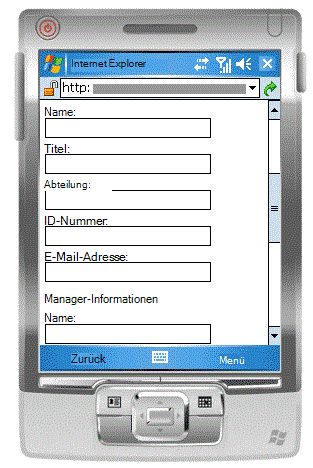
Wenn Sie Zugriff auf einen Server haben, auf dem InfoPath Forms Services ausgeführt wird, z. B. Microsoft® Office Forms Server 2007 oder Microsoft Office SharePoint Server 2007, können Sie Microsoft Office InfoPath verwenden, um Formularvorlagen zu entwerfen, die in einem Browser für mobile Geräte angezeigt und ausgefüllt werden können.
In diesem Artikel
Einführung in das Entwerfen von Formularvorlagen für mobile Geräte
Formularsteuerelemente und -features, die in Browsern mobiler Geräte nicht unterstützt werden
Entwerfen einer Formularvorlage zur Verwendung auf einem mobilen Gerät
- Schritt 1: Angeben einer Kompatibilitätseinstellung für die Formularvorlage
- Schritt 2: Angeben einer Einstellung für ein mobiles Gerät für die Formularvorlage
- Schritt 3: Erstellen einer Dokumentbibliothek zum Speichern von ausgefüllten Formularen
- Schritt 4: Angeben von Übermittlungsoptionen für die Formularvorlage
- Schritt 5: Veröffentlichen der Formularvorlage auf einem Server
- Schritt 6: Zuordnen der Formularvorlage zur Dokumentbibliothek
- Schritt 7: Testen der Formularvorlage
Einführung in das Entwerfen von Formularvorlagen für mobile Geräte
Wenn Sie Office InfoPath 2007 zusammen mit InfoPath Forms Services verwenden, können Sie eine browserkompatible Formularvorlage entwerfen, die mit einem persönlichen digitalen Assistent (PDA) oder einem anderen mobilen Gerät ausgefüllt werden kann.
Hinweis
Sie können eine browserkompatible Formularvorlage für die meisten mobilen Geräte erstellen, einschließlich PDAs, Smartphones und jedes Gerät, das einen Webbrowser mit HTML, cHTML oder xHTML unterstützt. InfoPath Forms Services unterstützt jedoch keine Browser für mobile Geräte, die WAP (Wireless Action Protocol) verwenden.
Sie können eine browserkompatible Formularvorlage für Benutzer entwerfen, die ausschließlich in einem Browser für mobile Geräte ausgefüllt werden können. Sie können beispielsweise eine solche Vorlage entwerfen, wenn Ihr Lager Wi-Fi aktiviert ist und Ihr Unternehmen allen Mitarbeitern des Lagers PDAs zur Nachverfolgung des Bestands bereitstellt.
Wenn Ihre Formularvorlage für alle Benutzer zugänglich sein soll, unabhängig von ihrem Anzeigegerät, können Sie eine Ansicht ausschließlich für mobile Benutzer, eine zweite Ansicht für einen Desktopbrowser und eine dritte ansicht für Personen entwerfen, die InfoPath auf ihren Computern installiert haben. Mit dieser Technik können Sie eine einzelne Formularvorlage entwerfen, die von verschiedenen Benutzern ausgefüllt werden kann, anstatt separate Formulare für jedes Formularfüllszenario zu erstellen.
Links zu weiteren Informationen zum Erstellen dedizierter Ansichten finden Sie im Abschnitt Siehe auch .
Da jedes mobile Gerät eine bestimmte Webseite unterschiedlich anzeigt, variiert die genaue Darstellung des Formulars je nach Gerät, das für den Zugriff darauf verwendet wird. Wenn Sie Ihre Formularvorlage in InfoPath entwerfen, ist es hilfreich, ein bestimmtes mobiles Gerät als Ziel zu verwenden, damit Sie Ihr Design an das jeweilige Gerät anpassen können.
In diesem Artikel werden Tipps und Verfahren für das Entwerfen, Veröffentlichen und Testen Von Formularvorlagen für mobilgerätefähige Formularvorlagen sowie Steuerungs- und Featurebeschränkungen für mobile Formularvorlagen beschrieben.
Formularsteuerelemente und -features, die in Browsern mobiler Geräte nicht unterstützt werden
Mobile Geräte unterstützen viele, aber nicht alle Steuerelemente, die in browserkompatiblen Formularvorlagen unterstützt werden.
Hinweis
InfoPath warnt Sie nicht über ein Formularsteuerelement oder ein Feature in Ihrer Formularvorlage, das in Browsern mobiler Geräte nicht unterstützt wird.
Unterstützung für Formularsteuerelemente
Anhand der folgenden Tabelle können Sie bestimmen, ob InfoPath Forms Services ein bestimmtes InfoPath-Steuerelement unterstützt.
Da Browser für mobile Geräte keine HTML-Tabellen, CSS (Cascading StyleSheets) und bestimmte andere Browsertechnologien unterstützen, werden einige Steuerelemente in einem Browser für mobile Geräte anders angezeigt als in einem Desktopbrowser.
Darüber hinaus ignorieren browser mobile Geräte einige Steuerelemente vollständig; z. B. ein Dateianlagensteuerelement.
 = Vollständige Unterstützung
  = Teilweise Unterstützung
  = Keine Unterstützung
| InfoPath 2007-Steuerelement | Desktopbrowser | Browser für mobile Geräte |
|---|---|---|
| Textfeld |
|
|
| Kontrollkästchen |
|
|
| Schaltflächensymbol |
|
|
| Ausdrucksfeld |
|
|
| Listenfeld |
|
|
| Dropdown-Listenfeld |
|
|
| Wiederholter Abschnitt |
|
|
| Hyperlink |
|
|
| Optionsfeld 1 |
|
|
| Optionaler Abschnitt 2 |
|
|
| Wiederholte Tabelle 3 |
|
|
| Steuerelement für Dateianlagen |
|
|
| Datumsauswahl 4 |
|
|
| Rich-Textfeld |
|
|
| ActiveX-Steuerelement |
|
|
| Steuerelement für Aufzählungen |
|
|
| Auswahlgruppe |
|
|
| Abschnitt "Auswahl" |
|
|
| Kombinationsfeld |
|
|
| Horizontale wiederholte Tabelle |
|
|
| Horizontaler Bereich |
|
|
| Freihandbild-Steuerelement |
|
|
| Master/Detail-Steuerelement |
|
|
| Listenfeld für Mehrfachauswahl |
|
|
| Steuerelement für nummerierte Listen |
|
|
| Bildsteuerelement |
|
|
| Einfaches Listensteuerelement |
|
|
| Wiederholte Auswahlgruppe |
|
|
| Wiederholter rekursiver Abschnitt |
|
|
| Scrollbereich |
|
|
| Vertikale Bezeichnung |
|
|
1Sider, der stattdessen ein Dropdown-Listenfeld verwendet.
2Sider, der stattdessen mehrere Ansichten verwendet.
3Sider, der stattdessen einen wiederholten Abschnitt verwendet.
4In Browsern mobiler Geräte wird die Datumsauswahl als Textfeld mit Datenüberprüfung angezeigt.
Unterstützung für Geschäftslogik
Sie können Ihrer Formularvorlage Geschäftslogik hinzufügen, um Dateneingabefehler zu vermeiden und bestimmte Aktionen im Formular für den Benutzer zu automatisieren. Insbesondere können Sie die Datenüberprüfung, bedingte Formatierung und Regeln verwenden, damit das Formular Validierungsmeldungen anzeigen, die Formatierung ändern oder andere Aufgaben ausführen kann.
Anhand der folgenden Tabelle können Sie bestimmen, ob ein bestimmter Browser einen bestimmten Typ von Geschäftslogik unterstützt.
= Vollständige Unterstützung = Teilweise Unterstützung = Keine Unterstützung
| InfoPath 2007-Feature | Desktopbrowser | Browser für mobile Geräte |
|---|---|---|
| Formeln 1 |
|
|
| Datenüberprüfung |
|
|
| Regeln |
|
|
| Bedingte Formatierung 2 |
|
|
| Benutzerrollen |
|
|
1Except xdXDocument:get-Role, Position und Last-Funktionen .
2Browser für mobile Geräte unterstützen einige Features für die bedingte Formatierung. Sie können z. B. Steuerelemente ausblenden oder anzeigen, je nachdem, welche Bedingungen Sie im Formular definieren. Sie können jedoch keine bedingte Formatierung verwenden, um die Darstellung eines Steuerelements basierend auf den Bedingungen im Formular zu ändern. Sie können beispielsweise keine bedingte Formatierung verwenden, um die Farbe von Text in einem Steuerelement zu ändern.
Eine ausführliche Liste der Features, die von Desktop- und mobilen Browsern unterstützt werden, finden Sie unter Webbrowserkompatibilität in InfoPath Forms Services.
Allgemeine Entwurfsberatung
Im Internet finden Sie viele Anleitungen zum Entwerfen eines Formulars, das Benutzer auf einem mobilen Gerät anzeigen. Im Folgenden finden Sie einige zusätzliche Tipps, die Sie beim Entwerfen der Formularvorlage berücksichtigen sollten:
- Wenn Benutzer ein Formular auf einem mobilen Gerät ausfüllen, müssen sie auf der Symbolleiste des mobilen Geräts auf die Schaltfläche Aktualisieren klicken, um eine Berechnung oder eine andere Art von Geschäftslogik auszulösen. Jedes Klicken auf die Schaltfläche zwingt das mobile Gerät, Daten an den Server zu übermitteln, ein Prozess, der als Postback bezeichnet wird. Um den Benutzer zu vereinfachen, sollten Sie erwägen, der Formularvorlage eine Schaltfläche hinzuzufügen, die das Postback automatisiert. Angenommen, Ihr Formular enthält ein Feld Gesamt , das die Zahlen in drei anderen Feldern des Formulars summiert. In diesem Fall können Sie neben dem Feld Gesamt eine Schaltfläche Gesamt anzeigen hinzufügen, damit Benutzer daran denken, die Felder im Formular zu aktualisieren.
- Anstatt alle Steuerelemente in eine einzelne Ansicht einzufügen, sollten Sie ein Design mit mehreren Ansichten in Betracht ziehen, insbesondere für die Anzeige bedingter Steuerelemente. Mehrere Ansichten auf einem Formular verhindern, dass eine einzelne Ansicht zu groß oder zu komplex wird und daher auf einem kleinen Bildschirm schwer zu verwenden ist.
- Wenn das Formular über mehrere Ansichten verfügt, fügen Sie Schaltflächen hinzu, mit denen Benutzer zwischen Ansichten navigieren können.
- Listenfelder nach Möglichkeit verwenden; es ist schwierig, auf einem mobilen Gerät einzugeben.
Entwerfen einer Formularvorlage zur Verwendung auf einem mobilen Gerät
Mit einigen Ausnahmen ist das Entwerfen und Veröffentlichen einer Formularvorlage für ein mobiles Gerät identisch mit dem Entwerfen und Veröffentlichen einer Formularvorlage für einen Browser auf einem Desktopcomputer. In den folgenden Abschnitten wird erläutert, wie Sie eine mobile Formularvorlage entwerfen, bereitstellen und testen.
- Schritt 1: Angeben einer Kompatibilitätseinstellung für die Formularvorlage
- Schritt 2: Angeben einer Einstellung für ein mobiles Gerät für die Formularvorlage
- Schritt 3: Erstellen einer Dokumentbibliothek zum Speichern der mobilen Formulare
- Schritt 4: Angeben von Übermittlungsoptionen für die Formularvorlage
- Schritt 5: Veröffentlichen der Formularvorlage auf einem Server
- Schritt 6: Zuordnen der Formularvorlage zur Dokumentbibliothek
- Schritt 7: Testen der Formularvorlage
Schritt 1: Angeben einer Kompatibilitätseinstellung für die Formularvorlage
Der erste Schritt besteht darin, anzugeben, dass Sie eine browserkompatible Formularvorlage entwerfen möchten.
Klicken Sie im Menü Datei auf Formularvorlage entwerfen.
Klicken Sie unter Neu entwerfen im Dialogfeld Formularvorlage entwerfen auf Formularvorlage.
Führen Sie im Katalog Basierend auf eine der folgenden Aktionen aus:
- Klicken Sie auf Leer, um die Datenquelle beim Entwerfen der Formularvorlage zu definieren.
- Wenn Sie einen Webdienst als Datenquelle für die Formularvorlage verwenden möchten, klicken Sie auf Webdienst. Mit dieser Option können Sie Daten abfragen oder an einen Webdienst übermitteln.
- Wenn Sie eine Microsoft SQL Server-Datenbank als Datenquelle für die Formularvorlage verwenden möchten, klicken Sie auf Datenbank. Mit dieser Option können Sie Daten aus einer SQL Server Datenbank abfragen.
- Wenn Sie eine XML-Dokumentdatei (.xml) oder eine XML-Schemadatei (XSD) als Datenquelle verwenden möchten, klicken Sie auf XML oder Schema.
- Um Informationen in einer Datenverbindungsdatei als Grundlage für die Datenquelle zu verwenden, klicken Sie auf Verbindungsbibliothek.
Um die Formularvorlage mit einem Server unter InfoPath Forms Services kompatibel zu machen, aktivieren Sie das Kontrollkästchen Nur browserkompatible Features aktivieren, und klicken Sie dann auf OK.
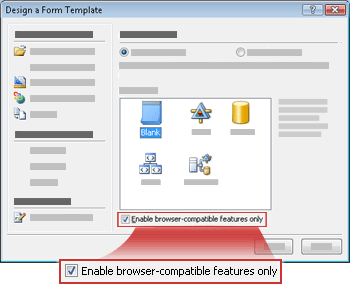
Eine neue Formularvorlage wird in InfoPath mit dem Text Kompatibilität: InfoPath und InfoPath Forms Services in der status-Leiste geöffnet. Der Text soll Sie darüber informieren, dass infoPath oder ein Webbrowser die aktive Formularvorlage anzeigen kann.Fügen Sie der Formularvorlage Steuerelemente, Datenüberprüfungen oder andere Features hinzu. Denken Sie beim Entwerfen Ihrer Formularvorlage daran, dass mobile Browser einige der Steuerelemente, die Desktopbrowser unterstützen, nicht unterstützen.
Hinweis
Der Aufgabenbereich Designprüfung warnt Sie nicht, dass ein Steuerelement oder feature in Ihrer Formularvorlage in Browsern mobiler Geräte nicht unterstützt wird. Informationen zum überprüfen der Unterstützung für ein Steuerelement oder Feature finden Sie weiter unten in diesem Artikel im Abschnitt Formularsteuerelemente und -features, die in Browsern mobiler Geräte nicht unterstützt werden .
Schritt 2: Angeben einer Einstellung für ein mobiles Gerät für die Formularvorlage
Nachdem Sie Ihre browserkompatible Formularvorlage erstellt haben, müssen Sie der Symbolleiste der Formularvorlage eine Schaltfläche Aktualisieren hinzufügen und dann eine bestimmte Option im Dialogfeld Formularoptionen auswählen, um die Formularvorlage für einen Browser für mobile Geräte zu aktivieren.
- Klicken Sie im Menü Extras auf Formularoptionen.
- Klicken Sie im Dialogfeld Formularoptionen auf die Kategorie Browser .
- Um der Symbolleiste des mobilen Geräts eine Schaltfläche Aktualisieren hinzuzufügen, aktivieren Sie unter Die folgenden Befehle auf den Symbolleisten einschließen im Abschnitt Symbolleisten das Kontrollkästchen Aktualisieren .
- Aktivieren Sie unter Mobile Geräte das Kontrollkästchen Rendering auf einem mobilen Gerät aktivieren .
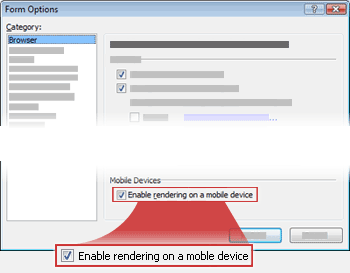
- Klicken Sie auf OK , um zur Formularvorlage zurückzukehren.
- Speichern Sie die Formularvorlage am Speicherort Ihrer Wahl.
Schritt 3: Erstellen einer Dokumentbibliothek zum Speichern der mobilen Formulare
In den nächsten beiden Schritten wird beschrieben, wie Formulardaten an eine Bibliothek auf einem Server übermittelt werden, auf dem InfoPath Forms Services ausgeführt wird.
Führen Sie die folgenden Schritte aus, um die Bibliothek zu erstellen.
- Öffnen Sie in einem Browser die SharePoint-Website, auf der Sie Benutzerformulare speichern möchten.
- Klicken Sie auf Alle Websiteinhalte anzeigen, und klicken Sie dann auf der Seite Alle Websiteinhalte auf Erstellen.
In den meisten Fällen können Sie auch das verwenden.
 - Klicken Sie unter Bibliotheken auf Dokumentbibliothek.
- Geben Sie im Feld Name einen Namen für die neue Bibliothek ein.
Der Name wird oben auf der Bibliotheksseite angezeigt, wird Teil der Adresse für die Bibliotheksseite und wird in den Navigationselementen angezeigt, mit denen Benutzer die Bibliothek suchen und öffnen können. - Klicken Sie im Abschnitt Dokumentvorlage in der Liste Dokumentvorlage auf Keine und dann auf Erstellen.
Schritt 4: Angeben von Übermittlungsoptionen für die Formularvorlage
Jetzt müssen Sie Ihre Formularvorlage so konfigurieren, dass Benutzer Formulardaten an die Dokumentbibliothek senden können, die Sie in Schritt 3 erstellt haben. Darüber hinaus erstellen Sie eine Formel, die jedem Formular, das an die Bibliothek übermittelt wird, einen eindeutigen Dateinamen zuweist.
Öffnen Sie in InfoPath die browserkompatible Formularvorlage, die Sie in Schritt 2 erstellt haben.
Klicken Sie im Menü Extras auf Übermittlungsoptionen.
Aktivieren Sie im Dialogfeld Übermittlungsoptionen das Kontrollkästchen Benutzern das Senden dieses Formulars gestatten .
Klicken Sie in der Liste Formulardaten an ein einzelnes Ziel senden auf SharePoint-Dokumentbibliothek.
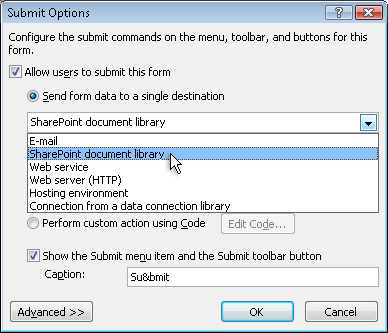
Klicken Sie auf Hinzufügen, um eine neue Datenverbindung hinzuzufügen. Das Dialogfeld Datenverbindungs-Assistent wird geöffnet.
Geben Sie im Textfeld Dokumentbibliothekhttp://< ServerName>/<LibraryName>/Forms/AllItems.aspx ein, wobei <ServerName> der Name des SharePoint-Servers ist, auf dem InfoPath Forms Services ausgeführt wird, und <LibraryName> der Name der Bibliothek.
Hinweis
Wenn sich die Dokumentbibliothek nicht auf der Stammwebsite befindet, müssen Sie den Websitenamen in die URL einfügen. Beispiel: http://< ServerName>/<SiteName>/<LibraryName>/Forms/AllItems.aspx
Klicken Sie rechts neben dem Textfeld Dateiname auf die Schaltfläche
 .
.Klicken Sie im Dialogfeld Formel einfügen auf Funktion einfügen. Das Dialogfeld Funktion einfügen wird geöffnet.
Klicken Sie auf die Kategorie Text , klicken Sie auf die Concat-Funktion , und klicken Sie dann auf OK.
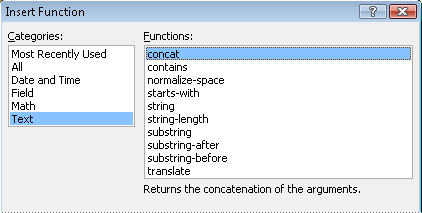
Klicken Sie im Dialogfeld Formel einfügen auf das erste Vorkommen des Texts "Doppelklick zum Einfügen feld" im Feld Formel , um ihn zu markieren, und geben Sie dann 'formular' ein. Schließen Sie die einfachen Anführungszeichen ein.
Klicken Sie im Feld Formel auf das zweite Vorkommen des Texts "Doppelklick zum Einfügen des Felds", um ihn zu markieren, und klicken Sie dann auf Funktion einfügen.
Klicken Sie auf die Kategorie Datum und Uhrzeit , klicken Sie auf die Now-Funktion , und klicken Sie dann auf OK.
Mit der now-Funktion können Sie dem Formularnamen automatisch das aktuelle Datum und die aktuelle Uhrzeit hinzufügen.Löschen Sie die restlichen "Doppelklicken Sie zum Einfügen von Feld"-Elementen im Feld Formel .
Löschen Sie das zusätzliche Leerzeichen und das Komma, damit das Formelfeld die Formel concat('form', now()) enthält, wie in der folgenden Abbildung dargestellt.
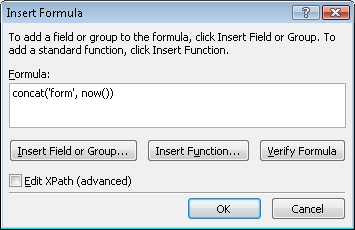
Wenn Benutzer ihr Formular an die Bibliothek übermitteln, wird das Formular gemäß dieser Formel benannt. Jedes übermittelte Formular hat einen eindeutigen Namen.Klicken Sie auf OK, um zum Dialogfeld Datenverbindungs-Assistent zurückzukehren.
Klicken Sie auf Weiter, und klicken Sie dann auf Fertig stellen.
Klicken Sie auf OK, um zur Formularvorlage zurückzukehren.
Klicken Sie im Menü Extras auf Formularoptionen und dann auf die Kategorie Browser .
Aktivieren Sie unter Symbolleisten das Kontrollkästchen Übermitteln , und klicken Sie dann auf OK.
Speichern Sie Ihre Änderungen.
Schritt 5: Veröffentlichen der Formularvorlage auf einem Server
Um eine Formularvorlage zu veröffentlichen, die mobile Geräte verwenden können, müssen Sie mit dem Administrator des Servers zusammenarbeiten, auf dem InfoPath Forms Services ausgeführt wird. Dieser Veröffentlichungsprozess kann in drei verschiedene Schritte unterteilt werden:
- Der Formular-Designer muss eine XSN-Datei an einem freigegebenen Speicherort veröffentlichen. Die XSN-Datei enthält Informationen zum Server, auf dem die Formularvorlage letztendlich angezeigt wird.
- Der Farmadministrator muss die Formularvorlage auf den Server hochladen und optional überprüfen, ob die Formularvorlage fehlerfrei ist.
- Der Farmadministrator oder Websitesammlungsadministrator muss die Formularvorlage für eine Websitesammlung auf dem Server aktivieren, wodurch die Formularvorlage für Personen verfügbar wird, die mobile Geräte verwenden.
Vorbereiten der Formularvorlage für die Administratorgenehmigung
Wie bei allen Formularvorlagen, die Sie für mobile Geräte entwerfen, ist für diese Formularvorlage die Genehmigung durch den Administrator erforderlich. Das folgende Verfahren führt Sie durch den Prozess der Vorbereitung der Formularvorlage für die Genehmigung durch den Administrator, indem sie an einem freigegebenen Speicherort auf Ihrem Computer oder Netzwerk gespeichert wird. Der Farmadministrator für den Server ist für die tatsächliche Bereitstellung der Formularvorlage verantwortlich, was das Hochladen und Aktivieren der Formularvorlage auf dem Server umfasst.
- Klicken Sie im Menü Datei auf Veröffentlichen.
- Klicken Sie im Veröffentlichungs-Assistenten auf Zu einem SharePoint-Server mit oder ohne InfoPath Forms Services, und klicken Sie dann auf Weiter, um die nächste Seite des Assistenten zu öffnen.
- Geben Sie im Feld Geben Sie den Speicherort Ihrer SharePoint- oder InfoPath Forms Services-Website ein den Speicherort der SharePoint-Website ein, auf der die Formulare gespeichert werden sollen, und klicken Sie dann auf Weiter, um die nächste Seite des Assistenten zu öffnen.
- Überprüfen Sie die Einstellungen, und beachten Sie, dass die Formularvorlage eine Ministratorgenehmigung erfordert.
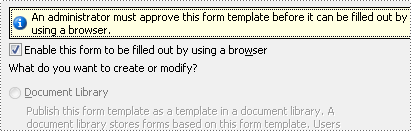
Klicken Sie auf Weiter , um die nächste Seite des Assistenten zu öffnen. - Klicken Sie im Feld Speicherort und Dateinamen für die Formularvorlage angeben auf Durchsuchen.
- Navigieren Sie im Dialogfeld Durchsuchen zu einem Speicherort, auf den der Farmadministrator zugreifen kann, und geben Sie dann im Feld Dateiname den Namen der Formularvorlage ein, und klicken Sie auf Speichern.
- Klicken Sie auf Weiter , um die nächste Seite des Assistenten zu öffnen.
- Wenn bestimmte Felder in der Formularvorlage als Spalten in der Dokumentbibliothek angezeigt werden sollen, klicken Sie auf die Schaltfläche Hinzufügen , wählen Sie die gewünschten Felder aus, und klicken Sie dann auf OK. Klicken Sie andernfalls auf Weiter , um die nächste Seite des Assistenten zu öffnen.
- Überprüfen Sie, ob die Informationen korrekt sind, und klicken Sie dann auf Veröffentlichen , um die Formularvorlagendatei (XSN) am angegebenen Speicherort zu speichern.
- Klicken Sie auf Schließen.
- An diesem Punkt müssen Sie einen Farmadministrator bitten, die Formularvorlage auf den Server hochzuladen und sie dann in einer Websitesammlung zu aktivieren.
Schritt 6: Zuordnen der Formularvorlage zur Dokumentbibliothek
Nachdem ein Farmadministrator Ihre Formularvorlage auf den Server hochgeladen und in einer Websitesammlung aktiviert hat, müssen Sie die Formularvorlage der Bibliothek zuordnen, die Sie in Schritt 3 erstellt haben. Wenn Benutzer eine neue Datei in dieser Bibliothek erstellen, wird ein Formular, das auf der von Ihnen erstellten Formularvorlage basiert, in ihrem Browser für mobile Geräte geöffnet.
Öffnen Sie in einem Browser die Dokumentbibliothek, die Sie in Schritt 3 erstellt haben.
Tipp
Der Pfad sollte etwa http://< SeverName>/sites/team/<LibraryName>/Forms/AllItems.aspx sein, wobei <ServerName> der Name Ihrer SharePoint-Website und <LibraryName> der Name der Bibliothek ist, in der die Formulare gespeichert werden.
Klicken Sie in der Bibliothek im Menü Einstellungen
 auf Dokumentbibliothekseinstellungen.
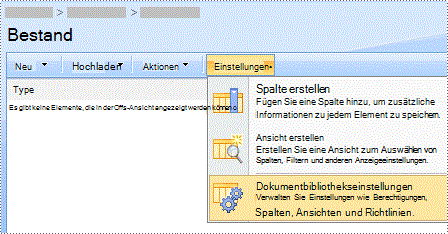
Klicken Sie unter Allgemeine Einstellungen auf Erweiterte Einstellungen.
Klicken Sie im Abschnitt Inhaltstypen unter Verwaltung von Inhaltstypen zulassen auf Ja.
Klicken Sie auf OK , um zur Seite Bibliotheksname anpassen zurückzukehren.
Klicken Sie unter Inhaltstypen auf Aus vorhandenen Websiteinhaltstypen hinzufügen.
Klicken Sie neben Inhaltstypen auswählen in der Liste Verfügbare Websiteinhaltstypen auf den Namen der Formularvorlage.
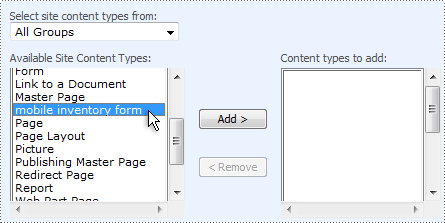
Cick Hinzufügen.
Klicken Sie auf OK , um zur Seite Bibliotheksname anpassen zurückzukehren.
Klicken Sie im Abschnitt Inhaltstypen auf Dokument.
Klicken Sie unter Einstellungen auf Diesen Inhaltstyp löschen, und klicken Sie dann auf OK.
Kehren Sie zur Dokumentbibliothek zurück, und klicken Sie auf die Schaltfläche Neu , um sicherzustellen, dass das entsprechende Formular geöffnet wird.
Hinweis
Standardmäßig wird das Formular in InfoPath geöffnet. Wenn Sie das Öffnen des Formulars in einem Browser erzwingen möchten, wechseln Sie zurück zur Seite mit den erweiterten Einstellungen für die Dokumentbibliothek. Klicken Sie neben Browserfähige Dokumente auf Als Webseite anzeigen, und klicken Sie dann auf OK.
Schritt 7: Testen der Formularvorlage
Nachdem Ihre Formularvorlage auf einem Server veröffentlicht wurde, auf dem InfoPath Forms Services ausgeführt wird, sollten Sie sicherstellen, dass sie ordnungsgemäß funktioniert. Sie sollten Ihr Formular testen, indem Sie das mobile Zielgerät unter den gleichen Arbeits- und Lichtbedingungen wie Ihre Benutzer verwenden.
Wenn Sie nicht über das tatsächliche physische Gerät verfügen, können Sie einen Geräteemulator verwenden, um das Verhalten der meisten mobilen Geräte nachzuahmen. Emulatoren sind im Internet für eine Vielzahl von Geräten und Betriebssystemen verfügbar.
Weitere Informationen zum Testen mobiler Formulare in Geräteemulatoren finden Sie unter Erstellen, Testen und Debuggen mobiler Formularvorlagen.