
Microsoft Journal bietet Ihnen vier Möglichkeiten zum Löschen von Freihandeingaben oder Bildern, die Sie Seiten hinzugefügt haben:
- Abkratzen
- Auswahl
- Radierertool
- Eine Schaltfläche am Stift (bei unterstützten Geräten ist dies entweder die Rückseite des Stifts oder eine seitliche Taste).
Auskratzen zum Löschen

Die schnellste Möglichkeit zum Löschen von Freihandeingaben in Journal ist die Geste "Auskratzen" .
Wenn Sie schnell einen Scribble über Ihren Inhalt zeichnen, werden die Inhalte gelöscht, über die Sie gekritzelt haben. Es funktioniert unabhängig davon, ob Sie nach oben und unten oder seitwärts gekritzelt werden.
Dies funktioniert am besten, wenn die Breite Ihrer Abkratzbewegung den Inhalt abdeckt, den Sie löschen möchten. Sie benötigen nur ein paar kurze Kritzeln, damit die Geste "Auskratzen" funktioniert.
Sie können Freihandeingaben oder andere Inhalte wie Bilder auskratzen.
Auswählen von "Löschen"
Wenn Sie Inhalte auswählen, wird ein Menü auf der Seite angezeigt. Durch Klicken auf die Schaltfläche Löschen im Menü gelöscht werden, werden alle ausgewählten Inhalte gelöscht.
Die Auswahl von Inhalten ist einfach. Sie können Instant Lasso verwenden, auf einen Hinweis tippen oder auf den Inhalt tippen, den Sie auswählen möchten. Weitere Informationen finden Sie unter Auswählen von Freihand und Aktion.
Radierertool
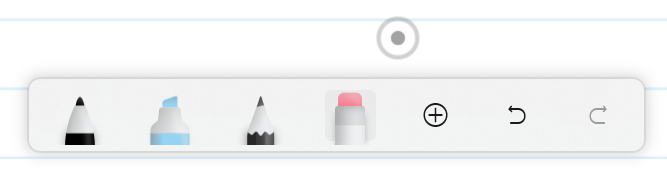
Auf der Freihandsymbolleiste können Sie auf das Radierertool tippen, um zu einem manuellen Radierer zu wechseln.
Wenn der Radierermodus aktiv ist, wechselt der Stiftcursor in einen speziellen Kreis  , wenn Sie mit dem Stift auf die Seite zeigen. Dadurch können Sie daran erinnern, dass das Radierertool derzeit aktiv ist.
Stifttasten
Wenn der Stift einen Radierer auf der Rückseite hat, können Sie den Stift leicht zum Löschen drehen und dann zurückdrehen, um erneut zu schreiben.
Wenn der Stift über seitliche Tasten verfügt, wird in der Regel eine davon zum Löschen verwendet. Weitere Informationen finden Sie in den Windows-Stifteinstellungen oder in den Anweisungen ihres Stifts.