Die Übersetzungsfunktion ist derzeit für Word, Excel, OneNote, Outlook und PowerPoint verfügbar.
Wichtig
Das Translator-Feature ist für Microsoft 365, betrieben von 21Vianet, nicht mehr verfügbar.
Hinweis
Die Verfahren für Outlook für das Web sind identisch mit den Verfahren für das neue Outlook für Windows. Wählen Sie oben die Registerkarte Web aus, um diese Anweisungen anzuzeigen.
Übersetzen einer E-Mail in Outlook
In Outlook können Sie Wörter, Ausdrücke und vollständige Nachrichten übersetzen, wenn Sie sie benötigen. Sie können outlook auch so festlegen, dass Nachrichten, die Sie in anderen Sprachen erhalten, automatisch übersetzt werden.
Wenn Sie eine E-Mail in einer anderen Sprache erhalten, wird oben in der Nachricht eine Eingabeaufforderung mit der Frage angezeigt, ob Outlook sie in Ihre bevorzugte Sprache übersetzen soll.

Wenn Sie eine E-Mail in einer anderen Sprache erhalten, können Sie auf zwei verschiedene Arten antworten:
- Wählen Sie in der Nachricht Nachricht übersetzen aus. Outlook ersetzt den Nachrichtentext durch übersetzten Text.
Nachdem Sie die Nachricht übersetzt haben, können Sie Original anzeigen auswählen, um die Nachricht in der Originalsprache anzuzeigen, oder Automatische Übersetzung aktivieren , um Nachrichten immer in Ihre bevorzugte Sprache zu übersetzen. - Wählen Sie in der Nachricht Nie übersetzen aus. Outlook fragt Sie nicht, ob Sie in Zukunft Nachrichten aus dieser Sprache übersetzen möchten.
Wenn Outlook diese Optionen aus irgendeinem Grund nicht bietet, wählen Sie im Menüband die Schaltfläche Übersetzen aus, oder klicken Sie mit der rechten Maustaste auf die Nachricht, und wählen Sie Übersetzen und dann Nachricht übersetzen aus.
- Wählen Sie auf der Registerkarte Start die Option TranslateMessage (Nachricht übersetzen>) aus.

Um Ihre Übersetzungseinstellungen zu ändern, wechseln Sie zu Start > Übersetzungseinstellungen übersetzen > .
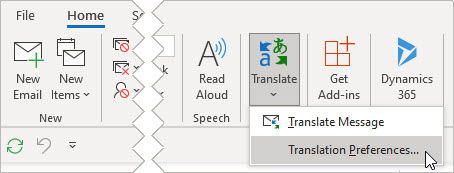
Hier können Sie Ihre bevorzugte Sprache festlegen.

Übersetzen eines Teils einer E-Mail
Wenn Sie nur einen Text aus einer Nachricht übersetzen möchten, markieren Sie diesen Text, und klicken Sie mit der rechten Maustaste. Outlook zeigt Ihnen die Übersetzung direkt im angezeigten Kontextmenü an.
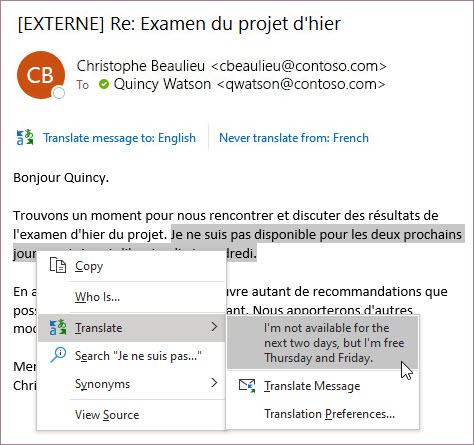
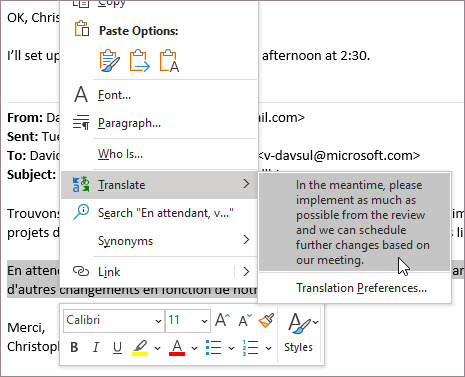
Sie können auch Text auswählen und mit der rechten Maustaste klicken, um in Ihre bevorzugte Sprache zu übersetzen, wenn Sie eine E-Mail verfassen. Wenn Sie auf den übersetzten Text klicken, können Sie ihn in die nachricht einfügen, die Sie schreiben.
Weitere Informationen finden Sie unter Ankündigung neuer Übersetzungsfeatures in Outlook.
Hinweis
Automatische Übersetzung und intelligente Übersetzungsvorschläge sind nur für Exchange Online Postfächer verfügbar.
Word für Microsoft 365 macht es einfach
Wenn Sie in Word für Microsoft 365 ein Dokument in einer anderen Sprache als einer Sprache öffnen, die Sie in Word installiert haben, bietet Word intelligent an, das Dokument für Sie zu übersetzen. Klicken Sie auf die Schaltfläche Übersetzen , und eine neue, maschinell übersetzte Kopie des Dokuments wird für Sie erstellt.

Übersetzen von Wörtern oder Begriffen in Word, Excel oder PowerPoint
Wählen Sie in Ihrem Dokument, Ihrer Kalkulationstabelle oder Präsentation die Zelle aus oder markieren Sie den Text darin, der übersetzt werden soll.
Wählen Sie Übersetzen überprüfen> aus.
Wählen Sie Ihre Sprache aus, um die Übersetzung anzuzeigen.
Wählen Sie Einfügen aus. Der übersetzte Text ersetzt den Text, den Sie in Schritt 1 markiert haben.
Hinweis
Weil es in Excel keine Schaltfläche "Einfügen" gibt, müssen Sie den in Schritt 1 markierten Text manuell kopieren und einfügen.
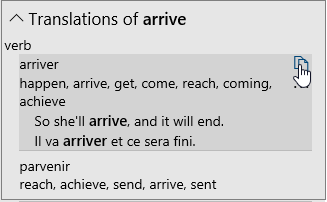
Möglicherweise wird eine Liste mit mehreren Übersetzungen angezeigt. Erweitern Sie das übersetzte Element, um ein Verwendungsbeispiel in beiden Sprachen anzuzeigen. Wählen Sie die gewünschte Übersetzung aus, und klicken Sie auf Kopieren.
Dieses Feature ist für Microsoft 365-Abonnenten und Office 2021 verfügbar. Sie müssen auch mit dem Internet verbunden sein und über office-verbundene Erfahrungen verfügen, um Translator verwenden zu können.
Abonnenten erhalten neue Features und Verbesserungen monatlich.
Sie wissen nicht genau, über welche Office-Version Sie verfügen? Dann lesen Sie: Welche Office-Version verwende ich?
Dieses Feature ist derzeit nicht für Kunden verfügbar, die Microsoft 365 verwenden, das von 21Vianet betrieben wird.
Übersetzen einer ganzen Datei in Word
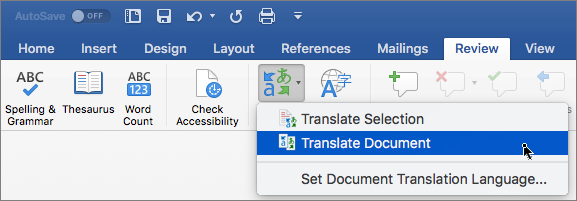
- Wählen Sie Überprüfen>Übersetzen>Dokument übersetzen aus.
- Wählen Sie Ihre Sprache aus, um die Übersetzung anzuzeigen.
- Wählen Sie Übersetzen aus. In einem separaten Fenster wird eine Kopie des übersetzten Dokuments geöffnet.
- Wählen Sie im ursprünglichen Fenster die Option OK aus, um den Übersetzer zu schließen.
Dieses Feature ist für Microsoft 365-Abonnenten und Office 2021 verfügbar. Sie müssen auch mit dem Internet verbunden sein und über office-verbundene Erfahrungen verfügen, um Translator verwenden zu können.
Abonnenten erhalten neue Features und Verbesserungen monatlich.
Sie wissen nicht genau, über welche Office-Version Sie verfügen? Dann lesen Sie: Welche Office-Version verwende ich?
Übersetzen von Wörtern oder Ausdrücken in OneNote
- Markieren Sie in Ihren Notizen den Text, den Sie übersetzen möchten.
- Wählen Sie Überprüfen>Übersetzen>Ausgewählten Text übersetzen aus.
- Wählen Sie Ihre Sprache aus, um die Übersetzung anzuzeigen.
- Wählen Sie Einfügen aus. Der übersetzte Text ersetzt den Text, den Sie in Schritt 1 markiert haben.
Übersetzen einer ganzen Seite in OneNote
- Wählen Sie Seiteübersetzen>überprüfen>aus.
- Wählen Sie Ihre Sprache aus, um die Übersetzung anzuzeigen.
- Wählen Sie Übersetzen aus. Die übersetzte Seite wird als untergeordnete Seite der vorhandenen Seite hinzugefügt.
- Wählen Sie im ursprünglichen Fenster die Option OK aus, um den Übersetzer zu schließen.
Ändern der Übersetzungssprache
Wenn Sie später die Sprache In für die Dokumentübersetzung ändern möchten oder wenn Sie ein Dokument in mehrere Sprachen übersetzen müssen, können Sie dies tun, indem Sie im Menü Übersetzen die Option Dokumentübersetzungssprache oder Übersetzungseinstellungen festlegen oder auf der Registerkarte Dateidie Option Optionen und dann Sprache auswählen.