
Sie können neue Office-Dokumente direkt in OneDrive für Geschäfts-, Schul- oder Unikonten erstellen. Sie benötigen Office Web-Apps Server, um das Menü "Neu" anzeigen zu können. Andernfalls wird ein Ordnersymbol angezeigt.
Sie sind unsicher, wo Sie ein Dokument erstellen sollen? Siehe Soll ich Dateien auf OneDrive oder SharePoint speichern?
Wählen Sie "Neu" und dann den Dokumenttyp aus, den Sie erstellen möchten, zum Beispiel Word, Excel oder PowerPoint.
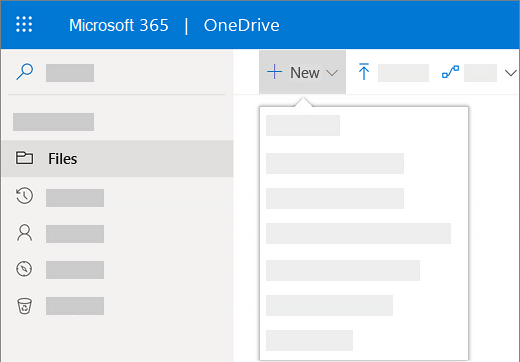
Das neue Dokument wird im ausgewählten Programm Microsoft 365 für das Web geöffnet. Wenn Sie beispielsweise ein Word-Dokument auswählen, wird Word für das Web geöffnet.Tipp
Es gibt keine Schaltfläche "Speichern", weil das Dokument automatisch gespeichert wird.
Wenn Sie das Dokument umbenennen möchten, klicken Sie in der Titelleiste auf dessen Namen, geben Sie den gewünschten neuen Namen ein, und drücken Sie die EINGABETASTE.
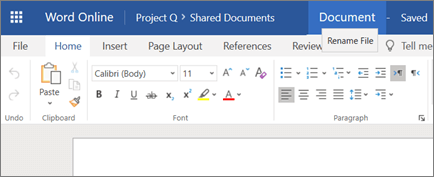
Wenn Sie das Dokument fertig erstellt haben und zum Speicherort der Datei zurückkehren möchten, klicken Sie auf Ihren Namen neben dem Dateinamen.
(Oder klicken Sie in Ihrem Browser auf die Schaltfläche "Zurück ", um zum Speicherort Ihres Dokuments zurückzukehren. Wenn Sie auf "Zurück" klicken, klicken Sie auf "Aktualisieren ", um das neue Dokument in der Dateiliste anzuzeigen.)
Tipp
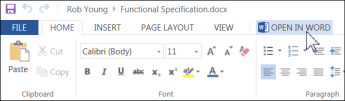
Wenn Sie auf alle Features der App zugreifen möchten, können Sie zur Komplettversion der Office-App wechseln. Klicken Sie beispielsweise in Word für das Web auf In Word öffnen, um die Arbeit an dem Dokument in Word fortzusetzen.
Erstellen eines Dokuments in einer Office-Desktop-App
Sie können auch in einer Office-Desktop-App wie Word, Excel oder PowerPoint beginnen und ein Dokument direkt auf OneDrive für die Arbeit oder die Schule erstellen und speichern.
- Starten Sie ein Dokument wie gewohnt in einer Office-Desktop-App ("Datei>", "Neu", und wählen Sie eine Vorlage aus).
- Wenn Sie bereit sind, das Dokument zu speichern, klicken Sie auf Datei>Speichern unter>OneDrive - IhrFirmenname. Beispiel: OneDrive - Contoso.
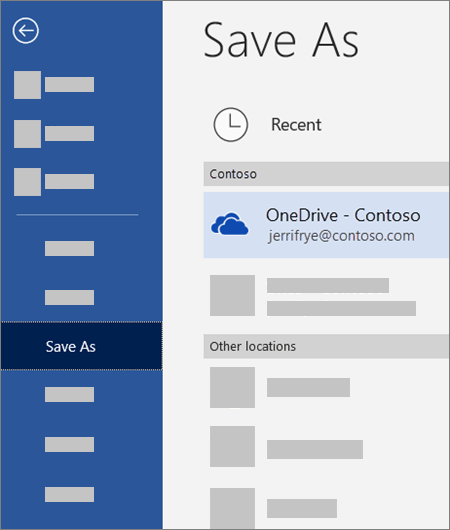
- Geben Sie einen Dateinamen ein, und klicken Sie auf Speichern.
Tipp
- Wenn "OneDrive – IhrUnternehmenName" nicht angezeigt wird, klicken Sie auf "Ort> hinzufügen Office 365 SharePoint". Melden Sie sich dann mit Ihrem Geschäfts-, Schul- oder Unikonto bei Microsoft 365 an.
-
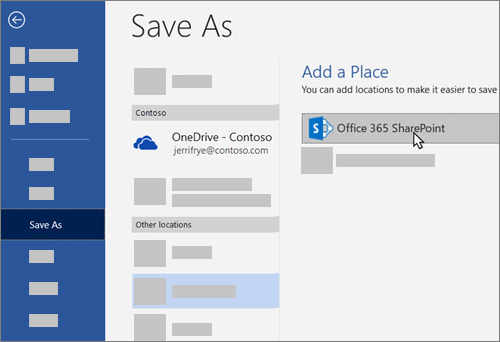
- Sobald Sie OneDrive für Arbeit oder Schule als Ort in einer Office-App hinzugefügt haben, können Sie Dateien aus allen Ihren Office-Apps speichern.
Wenn Sie bei Microsoft 365 angemeldet sind und Ihr Abonnement Office enthält, können Sie die neueste Version der Desktop-Apps installieren. Wechseln Sie oben auf der Seite in Microsoft 365 zu Einstellungen,Schaltfläche> ",Office 365-Einstellungssoftware>.