
Wenn Sie als Team arbeiten – in Microsoft Teams, SharePoint oder Outlook – ermöglicht eine freigegebene Bibliothek Ihrem Team das Speichern und Zugreifen auf Dateien, an denen Ihre Teammitglieder gemeinsam arbeiten, und OneDrive für Arbeit oder Schule verbindet Sie mit all Ihren freigegebenen Bibliotheken.
Wenn Sie einen neuen freigegebenen Speicherort zum Speichern von Teamdateien benötigen, können Sie direkt in OneDrive eine Website erstellen, die eine freigegebene Bibliothek enthält, Mitglieder hinzufügen und mit der Zusammenarbeit beginnen. Und es ist einfach, Dateien zu kopieren oder zu verschieben , wo Sie und andere sie benötigen.
Erstellen einer freigegebenen Bibliothek in OneDrive für Arbeit oder Schule
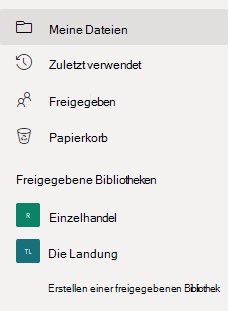
Melden Sie sich bei der OneDrive-Website unter https://www.onedrive.com mit Ihrem Geschäfts-, Schul- oder Unikonto an, und wählen Sie dann im linken Bereich unter Freigegebene Bibliotheken die Option Freigegebene Bibliothek erstellen aus.
Hinweis
Wenn Sie nicht die Möglichkeit haben, eine neue Bibliothek zu erstellen, wurde sie möglicherweise für Ihr Konto deaktiviert. Wenden Sie sich an Ihren Administrator, um weitere Informationen zur Verfügbarkeit dieses Features zu erfahren.
Geben Sie Ihrer neuen Bibliothek einen Namen. Während der Eingabe sehen Sie, ob der von Ihnen gewählte Name verfügbar ist. Eine Microsoft 365-Gruppen-E-Mail wird automatisch mit demselben Namen wie Ihre Bibliothek generiert, es sei denn, Sie verwenden SharePoint Server 2019.
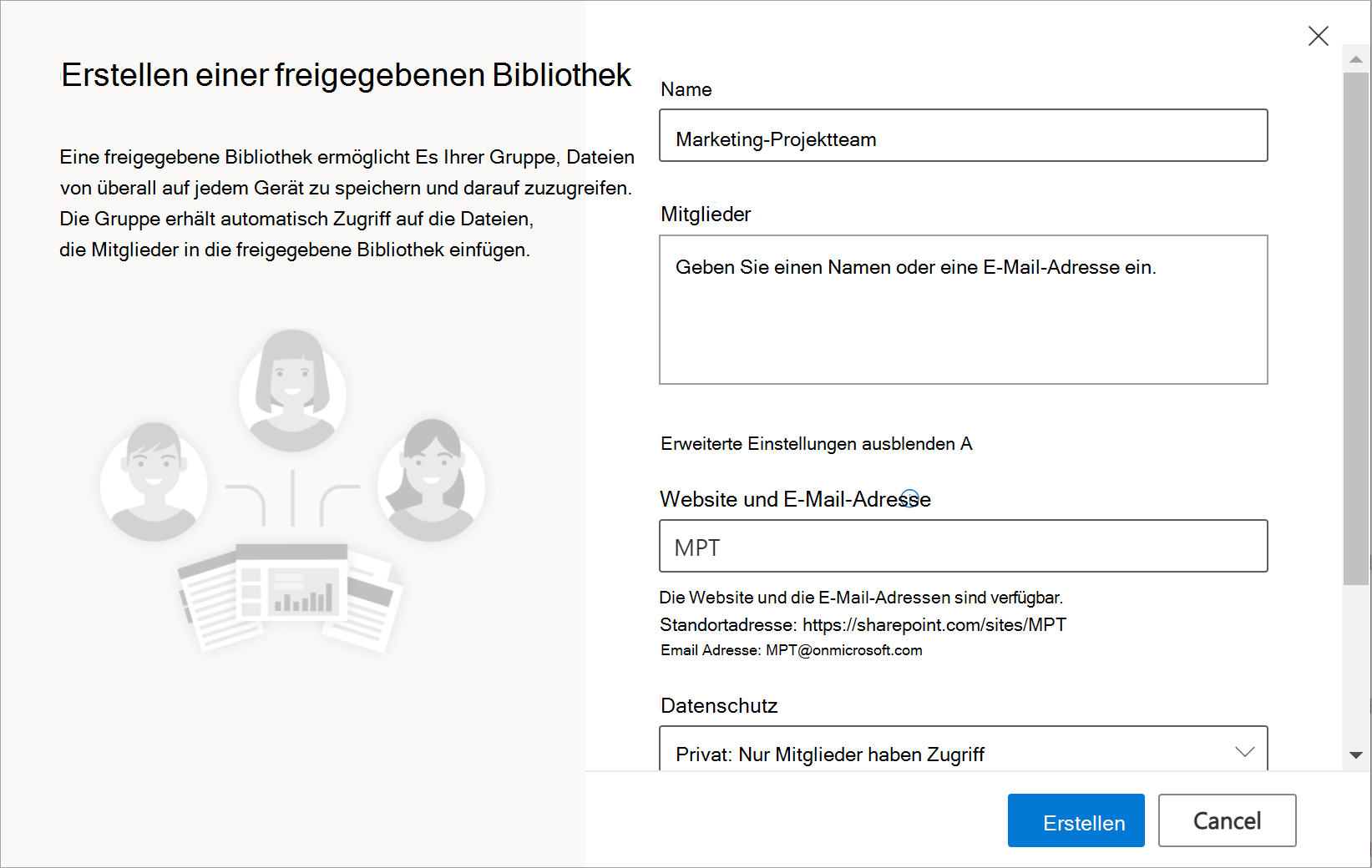
Fügen Sie im Feld Mitglieder die Namen oder E-Mail-Adressen der Personen hinzu, die Sie als Mitglieder der Website einschließen möchten.
Wenn Sie weitere Optionen festlegen möchten, wählen Sie Erweiterte Einstellungen aus, und füllen Sie zusätzliche Felder aus.
Das Feld Website und E-Mail-Adresse enthält die Gruppen-E-Mail, die automatisch generiert wurde. Sie können sie jedoch ohne Auswirkungen auf den Namen der freigegebenen Bibliothek ändern.
Wenn angeboten, wählen Sie im Abschnitt Datenschutzeinstellungen entweder Öffentlich – jeder in der organization kann auf diese Website zugreifen, oder Privat – nur Mitglieder können auf diese Website zugreifen. Mit dieser Einstellung können Sie steuern, wer Zugriff auf Ihre Website hat.
Wenn sie von Ihrem Administrator aktiviert wurde, wählen Sie im Abschnitt Vertraulichkeit eine Websiteklassifizierung aus. Mit dieser Einstellung können Sie steuern, wer Zugriff auf Ihre Website hat.
Scrollen Sie nach unten, wenn Sie die Standardsprache festlegen möchten, die Ihre freigegebene Bibliothek verwendet, und wählen Sie eine Sprache aus.
Vorsicht
Nachdem Sie eine Standardsprache für Ihre Website ausgewählt und die Website erstellt haben, können Sie die Sprache später nicht mehr in eine andere Sprache ändern. Sie können jedoch alternative unterstützte Sprachen hinzufügen.
Wenn Sie fertig sind, wählen Sie Erstellen aus. Es kann bis zu 48 Stunden dauern, bis die neue freigegebene Bibliothek in der Liste der freigegebenen Bibliotheken angezeigt wird. Ihre neue Bibliothek wird im linken Bereich Ihres OneDrives oder unter dem Abschnitt Gefolgt unter Weitere Bibliotheken aufgeführt.
Wählen Sie in der oberen rechten Ecke Gehe zu Website aus, um zu der neuen Website zu wechseln, die Sie gerade erstellt haben.
Hinweis
- Während die Einrichtung Ihrer Website abgeschlossen ist, können Sie die Website nach Bedarf anpassen. Wenn In der oberen rechten Ecke Next Steps (Nächste Schritte ) angezeigt wird, können Sie Verknüpfungen zu allgemeinen Aufgaben auswählen. Wenn nicht, können Sie zu Dokumente wechseln und Dateien und Ordner dort hochladen, genau wie in OneDrive.
- Wenn Sie den Besitz teilen möchten, können Sie der Website weitere Besitzer hinzufügen. Wählen Sie oben rechts die Option Gruppenmitgliedschaft aus (
 Wählen Sie nun Mitglieder hinzufügen aus, fügen Sie Namen oder E-Mail-Adressen hinzu, und wählen Sie dann Speichern aus. Wählen Sie neben jedem Mitglied die Dropdownliste aus, und wählen Sie Besitzer aus. (Der Websiteersteller wird automatisch als Besitzer festgelegt.)
Löschen einer freigegebenen Bibliothek in OneDrive für Arbeit oder Schule
- Wählen Sie im linken Bereich unter Freigegebene Bibliotheken die Bibliothek aus, die Sie löschen möchten.
- Wählen Sie oben rechts Zur Website wechselnaus. Sie werden zur Microsoft SharePoint-Website weitergeleitet, auf der sich die Bibliothek befindet.
- Wählen Sie oben rechts Einstellungen
 aus.
aus. - Wählen Sie Websiteinformationen und dann unten im Bereich Website löschen aus.
- Es wird ein Benachrichtigungsfeld angezeigt, in dem erläutert wird, was gelöscht wird. Aktivieren Sie zur Bestätigung das Kontrollkästchen, und wählen Sie dann Löschen aus.
Wichtig
Wenn Sie eine freigegebene Bibliothek löschen, werden alle Inhalte in dieser Bibliothek gelöscht.