
Mit dem Anmerkungstool in OneDrive für iOS können Sie PDF-Dateien auf Ihrem iPad, iPhone oder iPod Touch Notizen, Text, Bilder oder Freihandmarkierungen hinzufügen.
Die  des Anmerkungstools befindet sich am unteren Rand des Bildschirms zusammen mit anderen gängigen PDF-Befehlen.
Hinzufügen von Anmerkungen zu einer PDF-Datei in OneDrive für iOS
Öffnen Sie die OneDrive für iOS-App und dann die PDF-Datei, die Sie mit Anmerkungen versehen möchten.
Tippen Sie unten auf dem Bildschirm auf "Anmerkung
Tippen Sie auf der Symbolleiste für Anmerkungen auf das Tool, das Sie verwenden möchten (von links nach rechts: Fertig, Rückgängig, Wiederholen, Notiz, Text und
 für weitere Optionen):

Tipp
Wischen Sie nach oben, unten, links oder rechts, um durch die PDF-Datei zu der Stelle zu navigieren, an der Sie Ihre Anmerkungen erstellen möchten.
- Tippen Sie auf "Notiz", um einen Kommentar einzufügen. Tippen Sie auf die Stelle, an der Sie die Notiz einfügen möchten, geben Sie Ihre Nachricht ein, und tippen Sie dann weg, um sie zu schließen.
- Tippen Sie auf das Textsymbol, um ein Textfeld in die PDF-Datei einzufügen, und geben Sie den Text ein, den Sie der PDF-Datei hinzufügen möchten.
- Tippen Sie auf ", um Optionen wie Formen, Signatur, Bild und Datum zu erweitern. Wählen Sie unter "Formen" ein Quadrat, einen Kreis, eine Linie oder einen Pfeil aus, den Sie Ihrer PDF-Datei hinzufügen möchten.
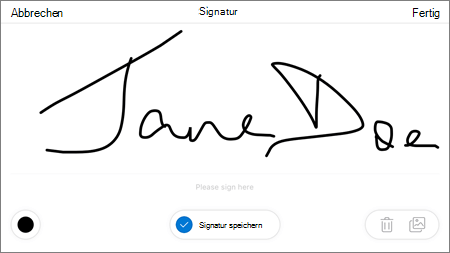
- Tippen Sie auf und dann auf "Signatur ", um eine digitale Signatur für die PDF-Datei zu erstellen. Wenn Sie damit zufrieden sind, tippen Sie auf "Fertig " und die Signatur wird der PDF-Datei hinzugefügt. Anschließend können Sie auf die Ecken des Signaturfelds tippen und ziehen, um dessen Größe nach Bedarf zu ändern.
- Unten sehen Sie (von links nach rechts) Ihren Radiergummi, drei Stifte und einen Textmarker.

- Tippen Sie auf den Radierer , um Ihre Freihandmarkierungen zu löschen, die Sie mit der Stift - oder Textmarkerfunktion erstellt haben. Sie können dies freihändig mit einem Bleistift, einem Eingabestift oder Ihrer Fingerspitze tun.
- Tippen Sie auf den Stift , um freihändig, mit einem Bleistift, einem Eingabestift oder mit der Fingerspitze zu zeichnen oder zu schreiben. Um das Aussehen Ihres Stifts anzupassen, tippen Sie auf den kleinen Kreis unten rechts, und wählen Sie dann die Farbe, Größe und Transparenz Ihres Stifts aus. Sie können alle drei Stifte je nach Bedarf unterschiedlich anpassen.
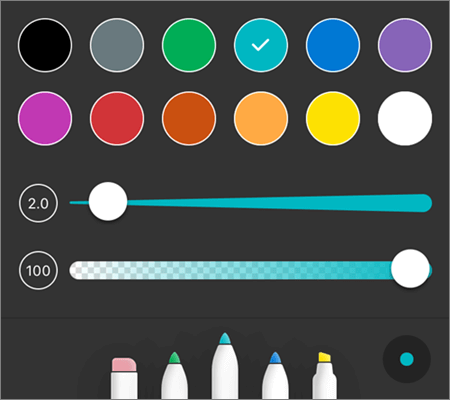
- Tippen Sie auf den Textmarker , um freihändig, mit einem Bleistift oder einem Eingabestift oder mit der Fingerspitze hervorzuheben, um Text oder Bilder zu akzentuieren. Tippen Sie auf den kleinen Kreis unten rechts, und wählen Sie dann die Farbe, Größe und Transparenz Ihres Textmarkers aus, um das Aussehen Ihres Textmarkers anzupassen. Sie können den Textmarker auch auf "Text" oder "Freihand" setzen. Text hebt nur Text hervor, während Sie mit Freihand Symbole, Bilder und andere Nicht-Textinformationen in der PDF-Datei hervorheben können.
Zugriff auf weitere PDF-Bearbeitungsoptionen in OneDrive für iOS
Tippen und halten Sie den Text, um auf weitere Bearbeitungsoptionen zuzugreifen (tippen Sie auf das linke oder rechte Dreieck, um zusätzliche Optionen anzuzeigen):
- Kopieren - Kopiert den ausgewählten Text (dieser kann dann in eine Notiz eingefügt werden, z. B. durch Hinzufügen einer Notiz, Drücken und Halten in der Notiz und Auswählen von Einfügen).
- Definieren: Greift auf ein Wörterbuch zu, um die Definition des ausgewählten Worts bereitzustellen.
- Hervorheben : Hebt das ausgewählte Wort mit Ihren aktuellen Textmarkereinstellungen hervor.
- Unterstrichen : Unterstreicht das ausgewählte Wort.
- Durchgestrichen – Fügt dem ausgewählten Wort einen Durchstrich hinzu.
Ändern oder Löschen von PDF-Markup in OneDrive für iOS
Tippen Sie unten auf dem Bildschirm auf "Anmerkung
Tippen Sie auf eine beliebige Anmerkung, um sie auszuwählen.
Außerdem wird eine Gruppe von Tools und Befehlen mit Optionen wie Kopieren und Löschen eingeblendet.
Tipp
Die angezeigten Werkzeuge unterscheiden sich je nach Art der Anmerkung, die Sie ändern. So unterscheiden sich beispielsweise die angebotenen Werkzeuge zum Ändern von Freihand-Markup von denen für Textmarkup.
Weitere Informationen
Verfügbare Features für PDFs in OneDrive im Web und auf Mobilgeräten/iPads
Benötigen Sie weitere Hilfe?
Konto-Support. Hilfe zu Ihrem Microsoft-Konto und Ihren Abonnements finden Sie unter Konto- & Abrechnungshilfe.
Technischer Support. Wählen Sie für technischen Support unten "Microsoft-Support kontaktieren" aus, geben Sie Ihr Problem ein, und wählen Sie "Hilfe" aus.
Handybenutzer können sich an den Support wenden, indem sie OneDrive-App öffnen und Ihr Gerät leicht schütteln.
Community-Support. Communitys helfen Ihnen, Fragen zu stellen, Feedback zu geben und von Experten mit umfassendem Wissen zu hören. Fragen Sie die Microsoft Community. Geben Sie keine persönlichen oder sensiblen Informationen in öffentlichen Foren preis.