
Markieren Sie Dateien oder Ordner als „offline“, um sie jederzeit zu lesen, auch wenn Sie nicht mit dem Internet verbunden sind. Offline-Änderungen an den Dateien werden synchronisiert, wenn Ihr iPad, iPhone oder iPod Touch das nächste Mal mit dem Internet verbunden wird, so dass Sie die neueste Version der Datei erhalten.
Hinweis
- Office-Dateien und -Ordner, die Sie für die Offlineverwendung markiert haben, können in den zugeordneten Office-Apps bearbeitet werden. Stellen Sie erneut eine Verbindung mit dem Internet her, und sie werden mit den Änderungen aktualisiert, die Sie offline vorgenommen haben.
- Das Offlineschalten von Ordnern ist nur für Premium OneDrive mit einem Microsoft 365-Abonnement verfügbar.
- Drücken und halten Sie in der OneDrive-App die drei Punkte neben der Datei oder dem Ordner, die für die Offlineanzeige verfügbar sein sollen, oder tippen Sie auf die drei Punkte nebeneinander, und tippen Sie dann auf Offline verfügbar machen Offline

- Files oder Ordner, die für die Offlineanzeige gekennzeichnet sind, weist das Symbol "Offline verfügbar" auf, das
 . Sie können jederzeit auf die Dateiauflistung tippen, um die Datei zum Lesen zu öffnen.
Tipp
- Sobald Sie eine Datei oder einen Ordner als offline markieren, listet OneDrive sie außerdem in der Ansicht Offlinedateien auf. Tippen Sie auf das Ich-Symbol
 oben links auf dem Bildschirm und dann auf Offline Files, um sofort alle Ihre Offlinedateien und -ordner anzuzeigen.
 - Um immer Zugriff auf eine Datei auf Ihrem PC oder Mac zu haben, klicken Sie mit der rechten Maustaste auf die Datei, und wählen Sie "Immer auf diesem Gerät behalten" aus. Die Datei wird auf Ihr Gerät heruntergeladen und ist immer verfügbar, auch wenn Sie offline sind.
Wenn Sie große Dateien und/oder mehrere Dateien gleichzeitig herunterladen, zeigt OneDrive an, dass sie gerade heruntergeladen werden.
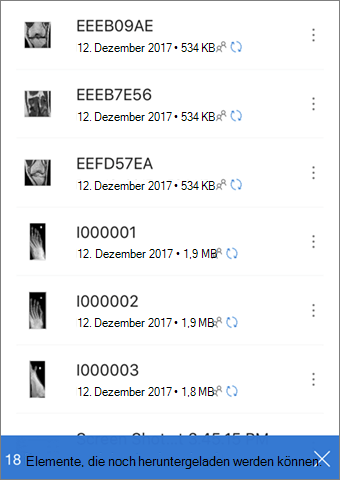
Um zu beenden, dass eine Datei oder ein Ordner offline bleibt, wählen Sie die Offlinedatei oder den Offlineordner aus und tippen Sie auf Nur aus offline online entfernen
Benötigen Sie weitere Hilfe?
Konto-Support. Hilfe zu Ihrem Microsoft-Konto und Ihren Abonnements finden Sie unter Konto- & Abrechnungshilfe.
Technischer Support. Wählen Sie für technischen Support unten "Microsoft-Support kontaktieren" aus, geben Sie Ihr Problem ein, und wählen Sie "Hilfe" aus.
Handybenutzer können sich an den Support wenden, indem sie OneDrive-App öffnen und Ihr Gerät leicht schütteln.
Community-Support. Communitys helfen Ihnen, Fragen zu stellen, Feedback zu geben und von Experten mit umfassendem Wissen zu hören. Fragen Sie die Microsoft Community. Geben Sie keine persönlichen oder sensiblen Informationen in öffentlichen Foren preis.