
Wählen Sie die richtige Ansicht, um Informationen in den Balken von Gantt-Diagrammen, in einem Kalender, auf einer Zeitachse oder in Kalkulationstabellen ähnlichen Tabellen anzuzeigen.
Projektmanagement-Tipp Wenn Sie Vorgängen in Ihrem Projektzeitplan Ressourcen zugewiesen haben, lernen Sie die Ansicht Teamplaner kennen. Sie können Ressourcen verschiedenen Vorgängen zuordnen, sehen, wer überlastet ist, und eine Reihe anderer Projektmanagementaufgaben ausführen – alles in einer Ansicht!
- Klicken Sie auf die Registerkarte Ansicht.
- Klicken Sie in der Gruppe Vorgangsansichten oder in der Gruppe Ressourcenansichten auf die Ansicht, die Sie verwenden möchten.
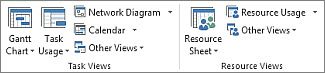
- Wenn Sie die gewünschte Ansicht nicht finden können, klicken Sie in der Gruppe Vorgangsansichten auf Gantt-Diagramm, und klicken Sie dann auf Weitere Ansichten. Klicken Sie im Dialogfeld Weitere Ansichten in der Liste Ansichten auf die Ansicht, die Sie verwenden möchten, und klicken Sie dann auf Übernehmen.
Nach Ihrem Einstieg in Project wird es nicht lange dauern, bis Sie Kreativität entwickeln und beginnen, sich Gedanken über die schnelle und effektive Anpassung einer Ansicht zu machen.
Wechseln Sie zu der Ansicht, mit der Sie beginnen möchten.
Klicken Sie auf die Registerkarte Format.
Wählen Sie die Formatierungsoptionen aus, die Sie verwenden möchten.
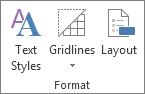
Wählen Sie beispielsweise eine Formatvorlage für den Text auf der linken Seite der Ansicht aus, indem Sie auf Textformatvorlagen klicken. Sie können den Stil jeder Art von Text ändern, einschließlich kritischer Vorgänge, Meilensteinaufgaben, geänderter Aufgaben, Text auf Balken usw.
Hier ist ein weiteres Beispiel. Sie können das Aussehen der Balken in Gantt-Diagrammen schnell ändern, indem Sie im Feld Gantt-Diagrammformat auf eine Formatvorlage klicken.

Tipp Zeigen Sie auf eine der Formatierungsoptionen, um einen Tipp zu lesen, wie und warum Sie diese Option auswählen würden.An diesem Punkt wird es ein bisschen schwierig. Nicht alle Ansichten weisen die gleichen Formatierungsoptionen auf. Wenn das Gantt-Diagramm aktuell angezeigt wird, sehen Sie auf der Registerkarte Format nur eine Liste der Formatvorlagen für das Gantt-Diagramm, nicht aber die gleichen Formatvorlagen für andere Ansichten.
Klicken Sie auf Textarten, um eine Formatvorlage auf einen bestimmten Text in einer Ansicht anzuwenden. Weitere Informationen dazu finden Sie unter Anwenden einer Formatvorlage auf Text in einer Ansicht.
Kopieren von Änderungen in eine Ansicht für die Verwendung in kommenden Projekten
Verwenden Sie den Organisator, um eine geänderte Ansicht in andere Projekte oder in die globale Vorlage für alle zukünftigen Projekte zu kopieren.
Klicken Sie auf Datei>info>Organizer. Weitere Informationen zum Verwenden des Organisators.