
Planner verfügt über eine Power App für die Arbeit mit Onlineplänen. Nachfolgend sind Schritte aufgeführt, die Ihnen beim Einstieg helfen sollen.
Öffnen eines Plans in Planner Power App
Pläne, die nur für Sie in Planner Power App verfügbar sind, werden automatisch in diesem Tool geöffnet, wenn Sie sie über Planner öffnen. Sie können jedoch auch zuerst die Planner Power App und dann einen beliebigen Onlineplan öffnen, für den Sie über ausreichende Berechtigungen verfügen. Diese sind standardmäßig auf dem Startbildschirm der App aufgeführt.
Wählen Sie in Planner das App-Startfeld (das Quadrat der Punkte oben links auf der Seite) aus.
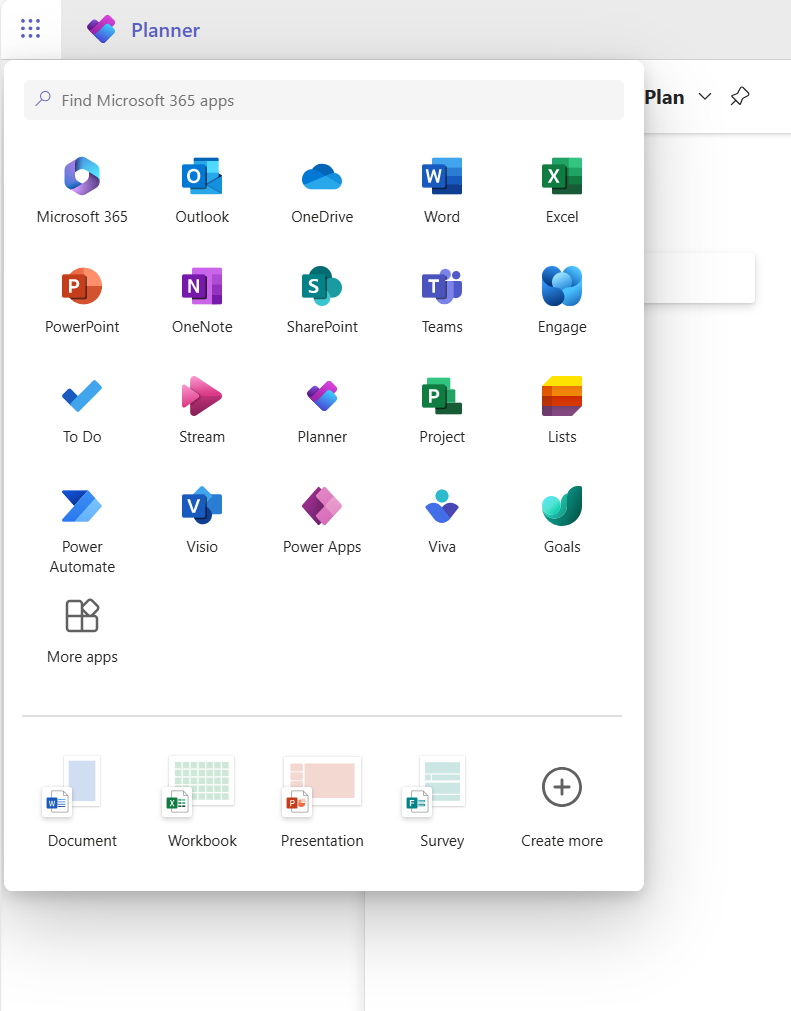
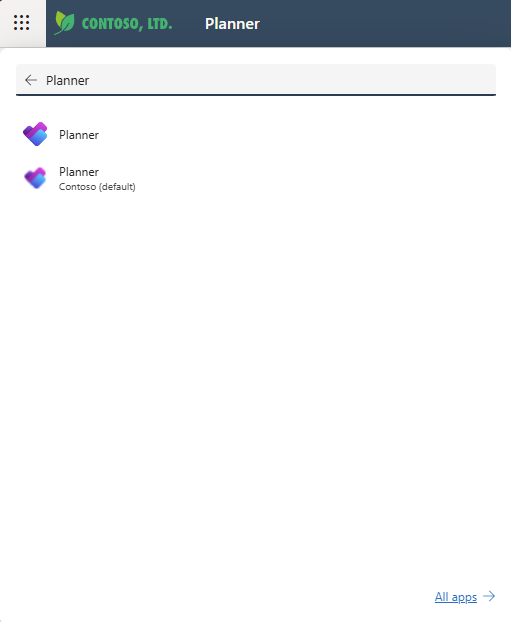
Wählen Sie oben Microsoft 365-Apps suchen aus, geben Sie Planner ein, und suchen Sie dann in den Ergebnissen nach der Planner Office-App. Die App direkt darunter befindet sich die Planner Power App.
Hinweis
Der Text unter dem App-Symbol spiegelt die Umgebung wider, in der Planner bereitgestellt wurde.
Wählen Sie die Planner Power App aus, um sie zu öffnen.
Wenn Sie die App öffnen, stellen Sie auf der Registerkarte Pläne sicher, dass Sie die richtige Systemansicht auswählen: Die Standardansicht ist Meine aktiven Pläne, in der projekte aufgelistet werden, die Sie erstellt haben, die noch nicht abgeschlossen sind. Um das Projekt einer anderen Person zu öffnen, auf das Sie Zugriff haben, wählen Sie die Ansicht Alle Pläne aus.
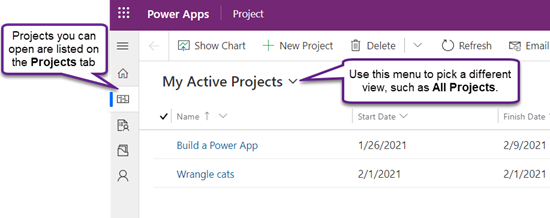
Wenn der Plan aufgeführt wird, wählen Sie seinen Namen aus, um ihn zu öffnen.
Erstellen eines neuen Plans
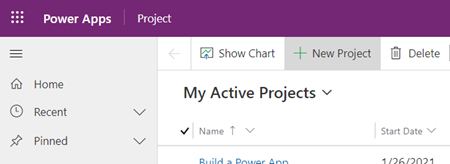
Wählen Sie oben links in der App Neuer Plan aus.
Füllen Sie die erforderlichen Felder auf der Registerkarte Allgemein aus, und führen Sie dann eine der folgenden Aktionen aus:
- Klicken Sie auf Speichern, wenn Sie Aufgaben hinzufügen oder andere Details des neuen Projekts ändern möchten, bevor Sie es schließen.
- Wählen Sie Speichern & Schließen aus, um jetzt zu schließen und später zurückzukehren, um plandetails einzugeben.
Anheften eines Plans aus der Liste Zuletzt verwendet
In der Liste Zuletzt verwendet von Planner Power App wird immer der neueste Plan angezeigt, den Sie im Tool geöffnet haben. Um einen Plan auch dann griffbereit zu halten, wenn er in einer Ihrer Ansichten nicht angezeigt wird, können Sie sich anheften, wenn er in der Liste Zuletzt verwendet aufgeführt ist. Angeheftete Elemente werden in der Liste "Angeheftet" angezeigt, die sich direkt unterhalb der Liste "Kürzlich verwenden" befindet.
- Wählen Sie auf der linken Seite über den Registerkarten die Option Standortübersicht
 um den linken Bereich zu erweitern (Sie können diesen Schritt überspringen, wenn er bereits erweitert ist).
 - Wählen Sie im linken Bereich Zuletzt verwendet aus, und wählen Sie dann das Stecknadelsymbol neben dem Plan aus, den Sie anheften möchten.
- Der Plan ist jetzt unter Angeheftet aufgeführt, und das Stecknadelsymbol daneben in der Liste Zuletzt verwendet ändert sich. Wählen Sie ihn erneut aus, um das Element zu lösen.
Lösen eines Plans aus der Angehefteten Liste
- Wählen Sie auf der linken Seite über den Registerkarten die Option Standortübersicht um den linken Bereich zu erweitern (Sie können diesen Schritt überspringen, wenn er bereits erweitert ist).
- Wählen Sie im linken Bereich Angeheftet und dann das Symbol links neben dem angehefteten Plan aus.
- Der Plan verschwindet aus der Liste Angeheftet . Sie können weiterhin zum Plan navigieren, danach suchen oder ihn in einer beliebigen Ansicht öffnen, die ihn auflistet.
Weitere Hilfe finden
Hilfe zur Verwendung von Planner Power App-Features, die in diesem Artikel nicht behandelt werden, finden Sie unter Planner-Hilfeinhalte.
Hilfe zum Hinzufügen von Ressourcen finden Sie beispielsweise unter Hinzufügen von Nichtbenutzerressourcen in Project für das Web. Hilfe zu Flows finden Sie in der Power Automate-Dokumentation.
Siehe auch
Erstellen oder Bearbeiten modellgesteuerter Hauptformulare in Power Apps