
Sie können Projektgruppen verwenden, um Projektinformationen auf unterschiedliche Weise zu kategorisieren und zu melden. Mit der Gruppierung können Sie auch zusammengefasste Zusammenfassungsinformationen von Vorgängen, Ressourcen oder Zuordnungen in Blattansichten anzeigen.
Inhalt dieses Artikels
- Gruppieren von Vorgängen oder Ressourcen nach einem Kriterium
- Gruppieren von Vorgängen oder Ressourcen nach mehreren Kriterien
- Gruppenaufgaben
- Tipps zur Gruppierung
Gruppieren von Vorgängen oder Ressourcen nach einem Kriterium
Wählen Sie auf der Registerkarte Ansicht in der Gruppe Vorgangsansichten oder Ressourcenansichten die gewünschte Ansicht aus.
- Wenn Sie Aufgaben gruppieren möchten, wählen Sie eine Tabellenansicht wie das Gantt-Diagramm, das Vorgangsblatt oder die Ansicht "Vorgangseinsatz" aus. Sie können Vorgänge auch in der Ansicht "Netzplandiagramm" gruppieren.
- Um Ressourcen zu gruppieren, wählen Sie eine Tabellenansicht aus, z. B. die Ansicht Ressource: Tabelle oder Ressourceneinsatz.
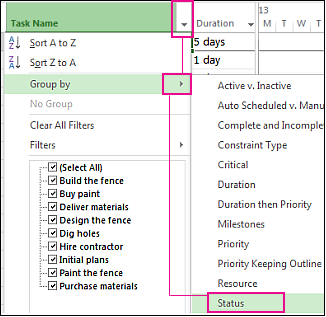
Wählen Sie auf der Registerkarte Ansicht in der Gruppe Daten im Feld Gruppieren nach die gewünschte Gruppe aus.
Hier ist ein Beispiel für das Gruppieren nach Status:
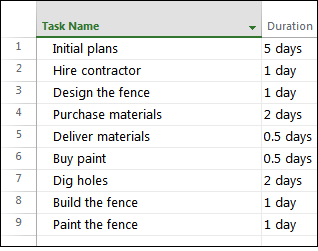
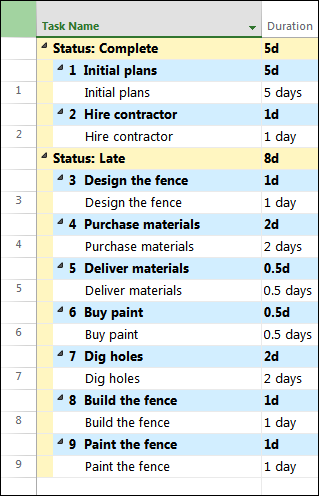
Und hier ist eine Vorher-Nachher-Ansicht eines Projekts, gruppiert nach dem Status des Vorgangs.
Vorher:
Nachher:
Gruppieren von Vorgängen oder Ressourcen nach mehreren Kriterien
Wählen Sie auf der Registerkarte Ansicht in der Gruppe Vorgangsansichten oder Ressourcenansichten die gewünschte Ansicht aus.
- Wenn Sie Aufgaben gruppieren möchten, wählen Sie eine Tabellenansicht wie das Gantt-Diagramm, das Vorgangsblatt oder die Ansicht "Vorgangseinsatz" aus. Sie können Vorgänge auch in der Ansicht "Netzplandiagramm" gruppieren.
- Um Ressourcen zu gruppieren, wählen Sie eine Tabellenansicht aus, z. B. die Ansicht Ressource: Tabelle oder Ressourceneinsatz.
Wählen Sie auf der Registerkarte Ansicht in der Gruppe Daten im Feld Gruppieren nachdie Option Weitere Gruppen aus.
Führen Sie eine der folgenden Aktionen aus:
- Wählen Sie unter Gruppendie Option Vorgang oder Ressource aus, wählen Sie ein Gruppierungskriterium aus, und wählen Sie dann Bearbeiten aus.
- Wählen Sie unter Gruppen die Option Vorgang oder Ressource aus, und wählen Sie dann Neu aus, um eine neue Gruppe zu erstellen.
Wählen Sie in der Zeile Gruppieren nach in der Spalte Feldname eines der Felder aus, die Sie zum Gruppieren von Vorgängen oder Ressourcen verwenden möchten.
Wählen Sie in der Zeile dann nach (unterhalb der Zeile Gruppieren nach ) in der Spalte Feldname ein zusätzliches Feld aus, das Sie zum Gruppieren von Vorgängen oder Ressourcen verwenden möchten.
Wählen Sie in der Spalte "Reihenfolge " für jedes Feld Aufsteigend oder Absteigend aus .
Wenn Sie Formatierungsoptionen für jedes Feld auswählen möchten, wählen Sie in der Zeile Gruppieren nach oder Dann nach die Spalte Feldname und dann unter Gruppieren nach die gewünschten Optionen in den Feldern Schriftart, Zellenhintergrund und Muster aus.
Fügen Sie weitere Gruppierungsebenen hinzu, indem Sie zusätzliche " Dann nach "-Zeilen vervollständigen.
Wählen Sie Save (Speichern) und dann Übernehmen (Anwenden) aus.
Um die Ansicht wieder in ihren nicht gruppierten Zustand zu versetzen, wählen Sie im Feld Gruppieren nachdie Option Keine Gruppe aus.
Gruppenaufgaben
- Wählen Sie auf der Registerkarte Ansicht in der Gruppe Vorgangsansichten oder Ressourcenansichten die gewünschte Ansicht aus. Um Zuordnungen zu gruppieren, wählen Sie die Ansicht Vorgangseinsatz oder Ressourcennutzung aus.
- Wählen Sie auf der Registerkarte Ansicht in der Gruppe Daten im Feld Gruppieren nachdie Option Weitere Gruppen aus.
- Wählen Sie unter Gruppendie Option Vorgang oder Ressource aus, wählen Sie ein Gruppierungskriterium aus, und wählen Sie dann Bearbeiten aus.
- Aktivieren Sie das Kontrollkästchen Gruppenzuweisungen nicht Vorgänge oder Gruppenzuweisungen, keine Ressourcen .
- Wählen Sie Save (Speichern) und dann Übernehmen (Anwenden) aus.
- Um die Ansicht wieder in ihren nicht gruppierten Zustand zu versetzen, wählen Sie im Feld Gruppieren nachdie Option Keine Gruppe aus.
Tipps zur Gruppierung
| Tipp | Vorgehensweise |
|---|---|
| Gruppierung entfernen | Wählen Sie"Gruppieren nach>keiner Gruppeanzeigen>" aus. |
| Gruppierung im Netzplandiagramm | Wählen Sie im Netzplandiagramm die Option Gruppieren nach anzeigen>aus. |