
Hinweis
Dieser Artikel hat seine Aufgabe erfüllt und wird bald zurückgezogen. Um Probleme vom Typ "Seite nicht gefunden" zu vermeiden, entfernen wir Links, die uns bekannt sind. Wenn Sie Links zu dieser Seite erstellt haben, entfernen Sie diese. Gemeinsam sorgen wir für funktionierende Verbindungen mit dem Internet.
Während Ihrer Arbeit an einem Projekt finden Sie es vielleicht hilfreich, wenn Sie Risiken erfassen, Probleme nachverfolgen, Dateien hochladen und Lieferumfänge auf der Projektwebsite auflisten können. Manchmal sind diese Risiken, Probleme, Dateien und Lieferumfänge an bestimmte Vorgänge innerhalb des Projekts gebunden. Durch das Verknüpfen dieser Elemente mit den zugehörigen Vorgängen können Sie sich einfacher daran erinnern, an welchen Stellen Sie Dinge im Auge behalten müssen oder wo Dateien gespeichert sind, auf die Sie verweisen oder die auf dem neuesten Stand bleiben müssten.
Sie können Elemente miteinander verknüpfen, indem Sie mit dem Risiko, dem Problem, der Datei oder dem Lieferumfang beginnen oder indem Sie mit dem Vorgang beginnen.
Beginn von dem Risiko, dem Problem, der Datei oder dem Lieferumfang aus, das/die/den Sie bereits hinzugefügt haben
Klicken Sie auf den Namen des Problems, des Risikos, der Datei oder des Lieferumfangs, um es/sie/ihn anzuzeigen.

Klicken Sie auf Verwandtes Element hinzufügen.
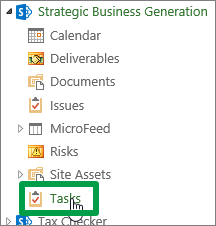
Klicken Sie auf der linken Seite des Felds unter dem Namen des Projekts auf Vorgänge.
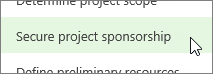
Klicken Sie auf der rechten Seite des Felds in die Zeile des Vorgangs (oder der Vorgänge), mit dem/denen Sie das Problem, das Risiko, die Datei oder den Lieferumfang verknüpfen möchten.
Klicken Sie auf Einfügen, um das Element mit dem Vorgang zu verknüpfen.
Starten von Ihren Vorgängen aus
- Fügen Sie die Risiken, Probleme, Dateien oder Lieferumfänge zur Projektwebsite hinzu.
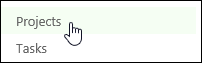
- Klicken Sie in Project Web App auf der Schnellstartleiste auf Projekte .
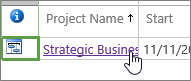
- Klicken Sie in der Liste auf den Namen eines Projekts.
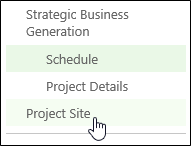
- Klicken Sie auf der Schnellstartleiste auf Projektwebsite.
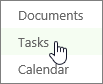
- Klicken Sie auf der Schnellstartleiste auf Aufgaben.
- Klicken Sie in der Liste auf den Namen eines Vorgangs.
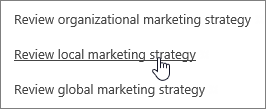
- Klicken Sie auf Mehr anzeigen.
- Klicken Sie auf Verwandtes Element hinzufügen.
- Klicken Sie auf der linken Seite des Felds unter dem Namen des Projekts auf Risiken, Probleme, Dokumente oder Lieferumfang.
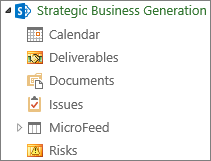
- Klicken Sie auf der rechten Seite des Felds in die Zeile des Elements, mit dem Sie den Vorgang verknüpfen möchten.

- Klicken Sie auf Einfügen, um das Problem mit dem Vorgang zu verknüpfen.
Das Problem besteht weiterhin?
Wenn Sie immer noch nicht die benötigten Antworten finden, suchen Sie nach Inhalten auf support.office.com, oder durchsuchen Sie die Liste der Themen im Projekthilfecenter.
Möglicherweise hilft es Ihnen weiter, Ihre Fragen und Probleme in einem Diskussionsforum zu posten. Die Projekt-Diskussionsforen sind in der Regel sehr aktiv, was sie zu einer hervorragenden Ressource macht, um andere zu finden, die möglicherweise ähnliche Probleme durchgearbeitet haben oder die gleiche Situation gefunden haben.
